Guide complet RandomSelect.net
Classe, tirage au sort, jeu ou réunion — partout où une liste et une décision sont nécessaires, c’est la bonne adresse.
Qu’est-ce que RandomSelect.net ? Pourquoi le choisir ?
RandomSelect.net est une plateforme dans le navigateur qui réunit sous un même toit les tâches courantes de sélection aléatoire. De la Roue des noms au Tirage au sort, du Générateur de groupes à l’Assignateur de tâches, du lancer de dés à une bataille spatiale orbitale. Chaque outil fonctionne sans inscription, et il n’existe aucune offre payante.
Deux choses méritent d’être expliquées d’emblée, car on les confond souvent : l’IA construit des listes, elle ne réalise pas la sélection. Les tirages utilisent la source aléatoire cryptographique du navigateur, et l’IA n’y joue aucun rôle. Cette distinction compte : une liste générée par un modèle est utile pour constituer un effectif de test et sans valeur comme base d’un vrai tirage, car des noms générés ne sont pas des participants.
La plateforme est gratuite et fonctionne dans tout navigateur moderne. La version gratuite comporte des publicités, et c’est le prix de la gratuité ; aucune ne recouvre la liste ni le bouton de tirage.
10 choses qu’elle fait
- Aucune inscription requise — chaque outil est utilisable immédiatement, et il n’existe aucune offre payante
- Thèmes clair et sombre — avec une préférence mémorisée
- Génération de listes par IA — décrivez la liste, elle apparaît
- Lecture de listes à partir de photos — des noms lus depuis une photo ou une capture d’écran
- 12 langues — interface et URL localisées
- Listes enregistrées — jusqu’à cinq en local, synchronisées entre appareils une fois connecté
- Réglages propres à chaque outil — chaque outil a ses options plutôt qu’une configuration partagée
- Exports — CSV et XLSX, plus impression et copie en texte
- Dans le navigateur — rien à installer
- Fonctionne sur téléphone, tablette et ordinateur
Interface et structure de base
Thème clair et sombre
Basculez instantanément entre le mode clair et le mode sombre grâce au bouton de thème en haut à droite. Vos préférences sont enregistrées dans votre navigateur : à chaque rechargement, la page s’ouvre avec votre dernier choix.
- Thème clair : fond blanc, couleurs d’accent indigo-sarcelle-rose — idéal pour les environnements lumineux
- Thème sombre : fond bleu nuit, tons d’accent plus vifs — réduit la fatigue oculaire en faible luminosité
Les deux thèmes utilisent le langage de design glassmorphism ; les composants sont présentés sur des cartes translucides au verre dépoli.
Prise en charge de 12 langues
Passez d’une langue à l’autre depuis le sélecteur de langue en haut à droite :
| 🇬🇧 Anglais | 🇫🇷 Français | 🇪🇸 Espagnol | 🇩🇪 Allemand |
| 🇨🇳 Chinois | 🇷🇺 Russe | 🇯🇵 Japonais | 🇮🇳 Hindi |
| 🇹🇷 Turc | 🇰🇷 Coréen | 🇸🇦 Arabe (RTL) | 🇧🇷 Portugais |
Quand une langue est sélectionnée, ce n’est pas seulement l’interface qui est localisée, mais aussi la structure des URL. Par exemple, la Roue des noms produit des adresses propres à chaque langue comme /tr/isim-carki, /ja/namae-rouletto, /en/wheel-of-names. La prise en charge complète de la mise en page de droite à gauche (RTL) est disponible pour l’arabe.
Inscription et connexion — quand est-ce nécessaire ?
Disponible sans inscription :
- Les 8 outils (roue, tirage au sort, générateur de groupes, assignateur de tâches, tableau de score, bataille orbitale, pile ou face, dés)
- La création de listes par IA
- La lecture de noms à partir de photos
- Le choix du thème et de la langue
- La copie et le partage des résultats
Fonctionnalités qui nécessitent une connexion :
- Enregistrer des listes dans le cloud — vos listes créées sont stockées en toute sécurité dans la base de données Supabase
- Charger vos listes enregistrées — importez vos listes dans n’importe quel outil — la même liste fonctionne dans la roue, le tirage au sort, et plus encore
- Parcourir les listes — le survol d’une liste enregistrée affiche un aperçu des 4 premiers noms
La connexion se fait par e-mail et mot de passe. La création d’un compte n’entraîne aucun frais ni restriction supplémentaire.
Gestion des listes — les fonctionnalités les plus puissantes
En haut de tous les outils basés sur des listes se trouve une ListToolbar — une barre d’outils partagée. Comprendre cette barre, c’est comprendre 80 % de la plateforme.
1. Création de listes par IA ✨
Appuyez sur le bouton violet en étoile (IA) de la barre d’outils. Tapez une commande dans la fenêtre qui s’ouvre :
“Les 20 plus grandes villes du monde” “15 plats de la cuisine turque” “Méthodologies de développement logiciel” “Sports olympiques”
Appuyez sur Entrée ou cliquez sur le bouton « Générer ». La liste est préparée en quelques secondes, dans votre langue d’interface sélectionnée — un prompt en turc renvoie des résultats en turc, un prompt en arabe des résultats en arabe.
Le modèle est openai/gpt-oss-120b, servi via l’API d’inférence de Groq. L’import photo utilise un modèle de vision distinct (qwen/qwen3.6-27b) pour lire les noms à partir d’une image. Ni l’un ni l’autre n’est le tirage lui-même : l’IA construit des listes, et la sélection utilise la source aléatoire cryptographique du navigateur — les deux sont sans rapport, et rien dans une liste générée ne rend un tirage plus ou moins équitable.
Cette fonctionnalité est idéale pour :
- Créer un point de départ plutôt que de réfléchir à partir de zéro
- Générer des listes d’exemple à partir de rien
- Préparer du matériel pédagogique
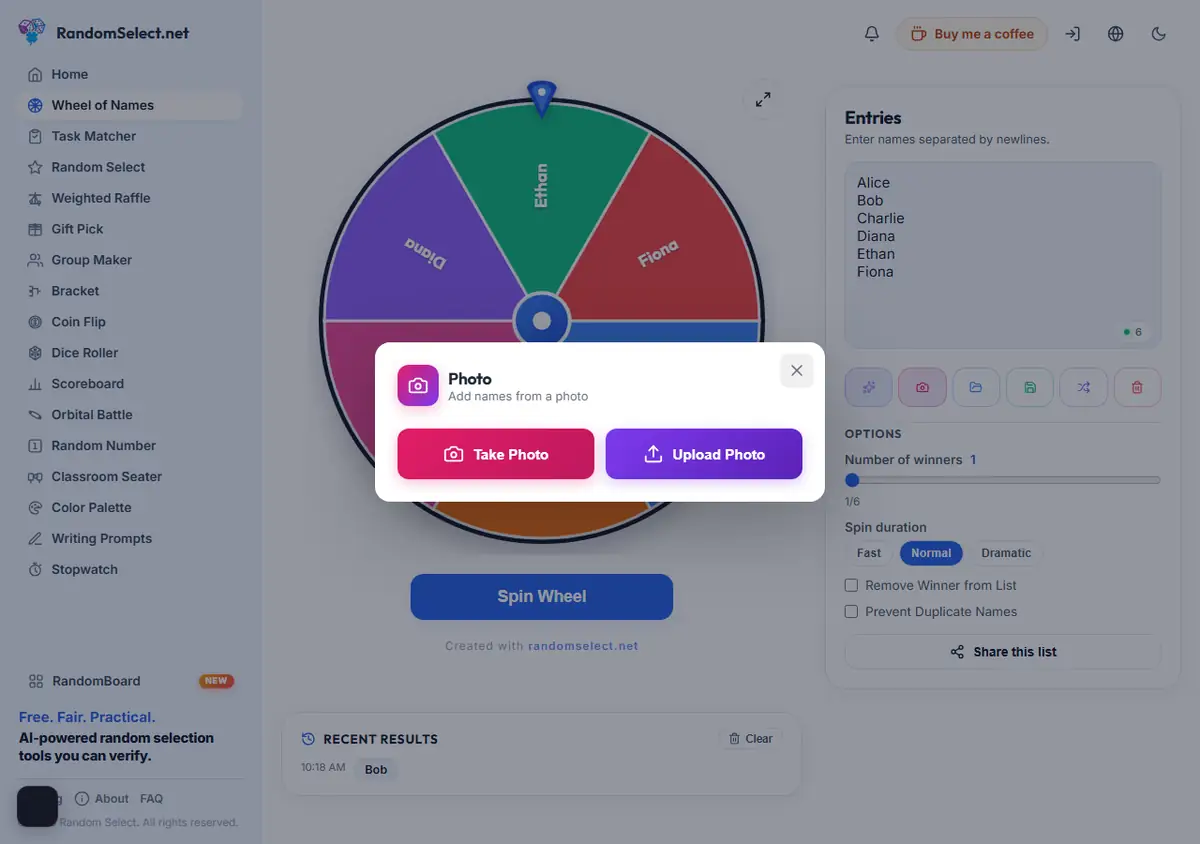
2. Créer des listes en prenant ou en important des photos 📷
Appuyez sur le bouton rose de l’appareil photo de la barre d’outils. Deux options sont proposées :
Prendre une photo avec l’appareil :
- L’appareil photo de votre appareil s’active (la caméra arrière est préférée)
- Cadrez une feuille de papier, un tableau, un écran ou une liste écrite, puis capturez
- Le lecteur de photos IA de la plateforme reconnaît automatiquement les noms et le texte de l’image et les transfère dans la liste
Importer depuis la galerie :
- Sélectionnez une photo existante (capture d’écran, photo de carnet, capture Excel, etc.)
- Le même moteur IA traite le texte et remplit la liste
Cette fonctionnalité est particulièrement précieuse dans ces situations :
- Numériser une liste de classe manuscrite
- Recréer une liste d’une réunion précédente en photographiant l’écran
- Lire des badges nominatifs sur une photo de groupe
3. Enregistrer et charger des listes 💾
Enregistrer (bouton vert en forme de disquette) :
- Une fois connecté, enregistrez vos listes dans le cloud
- À l’enregistrement, donnez un nom à la liste (par ex. « Classe 7A », « Équipe projet », « Lots du giveaway »)
Charger (bouton bleu en forme de dossier) :
- Toutes vos listes enregistrées s’affichent dans un menu déroulant
- Le survol de chaque liste affiche un aperçu des 4 premiers noms
- Chargez la liste dans l’outil actif en un clic
La puissance ici : la même liste peut servir dans différents outils. Faites tourner vos élèves sur la roue le lundi, chargez la même liste dans le Générateur de groupes le jeudi, et utilisez-la dans le tirage au sort le vendredi.
4. Autres opérations sur les listes
- Mélanger (bouton violet) : modifie aléatoirement l’ordre de la liste
- Effacer (bouton rouge en forme de corbeille) : vide la liste en un clic
- Mémoire de session : même si vous rafraîchissez la page sans fermer l’onglet du navigateur, la liste ne disparaît pas (sessionStorage)
8 outils — revue détaillée
🎡 Roue des noms (Wheel of Names)
La version la plus avancée de l’expérience classique de la roue. L’animation sur Canvas tourne comme une vraie roue ; elle ralentit puis s’arrête sur le gagnant.
Réglages de l’outil :
- Retirer le gagnant de la liste : après chaque tour, le nom sélectionné est retiré de la liste ; la même personne ne sera donc pas sélectionnée deux fois
- Empêcher les noms en double : si la liste contient des entrées en double, elles sont filtrées automatiquement
- Mode plein écran : passage en plein écran en un clic pour les grands écrans ou les projecteurs
Visuels :
- 8 tranches de couleurs différentes sont attribuées automatiquement
- Des confettis tombent à l’annonce du gagnant et une grande animation de révélation se joue
- Le panneau de résultat apparaît avec une animation de zoom
Partage : copiez instantanément l’image de la roue ou les informations du gagnant pour les partager.
Le plus souvent utilisé pour : les questions-réponses en classe, les giveaways sur les réseaux sociaux, les soirées jeux, les décisions « qu’est-ce qu’on mange ».
🎁 Tirage au sort (Lucky Draw)
Pour sélectionner au hasard un ou plusieurs gagnants dans un ensemble. Au lieu de l’excitation de la roue qui tourne, il utilise un système d’animation qui crée l’anticipation : les noms défilent vite, puis ralentissent et le gagnant est mis en évidence.
Réglages de l’outil :
- Retirer le gagnant de la liste : dans les tirages successifs, la même personne n’est pas sélectionnée à nouveau ; idéal pour distribuer plusieurs prix
- Empêcher les noms en double : garde la liste propre
Pour les giveaways sur les réseaux sociaux : collez les noms des commentaires, supprimez les doublons avec l’IA, lancez le tirage — toute l’opération prend 2 minutes.
👥 Générateur de groupes (Group Maker)
Outil pour répartir les participants en équipes égales et aléatoires. Il propose deux modes :
Mode 1 — par nombre de groupes :
- Combien de groupes créer ? (2 à 50, avec curseur)
- La plateforme répartit les participants en groupes égaux
Mode 2 — par nombre de personnes par groupe :
- Combien de personnes par groupe ?
- Le nombre de groupes est calculé automatiquement d’après le nombre de participants
Les groupes sont mélangés avec l’algorithme de mélange Fisher-Yates — statistiquement impartial et réellement aléatoire. Les résultats sont présentés dans 10 cartes de couleurs différentes, avec animations.
🎯 Assignateur de tâches (Task Matcher)
Réalise des correspondances aléatoires entre deux listes. Les « personnes » à gauche correspondent à la liste « tâches » à droite. Les deux côtés ont une ListToolbar indépendante.
Cas d’usage :
- Attribution de projet : membres de l’équipe ↔ sujets de projet
- Exposés en classe : élèves ↔ sujets de présentation
- Planning de permanence : employés ↔ jours de permanence
- Tâches ménagères : membres de la famille ↔ tâches hebdomadaires
Le nombre de personnes et de tâches peut différer ; l’algorithme équilibre avec une logique de modulo.
🏆 Tableau de score rapide (Quick Scorer)
Tableau de suivi des scores en temps réel. Il se met en place instantanément pour les soirées jeux ou les compétitions en classe.
Comment ça marche :
- Saisissez le nom de l’équipe ou du joueur, ajoutez
- Ajoutez ou retirez des points avec les boutons + et − de chaque équipe
- Le classement se met à jour instantanément et avec animation (Framer Motion)
- L’équipe en tête se démarque par une couronne dorée et une surbrillance verte
- Une barre de progression s’affiche sous chaque équipe en fonction du meilleur score
Transfert de liste : générez des noms d’équipes avec l’IA via la ListToolbar, lisez-les depuis une photo ou chargez une liste enregistrée. Des boutons de réinitialisation des scores et de suppression groupée sont également disponibles.
🪐 Bataille orbitale (Orbital Battle)
L’outil le plus original et le plus ludique de la plateforme. Il transforme un tirage classique en jeu de bataille spatiale.
Comment ça marche :
- Saisissez les noms des participants
- Les avatars se mettent à tourner sur 6 à 8 orbites superposées, chaque couche à une vitesse et dans une direction différentes
- Un missile est tiré depuis le centre ; il touche les avatars en orbite
- L’avatar touché est éliminé, avec un effet de confettis et d’explosion
- La dernière personne debout ou la première touchée gagne
Options de mode de jeu :
- Dernier survivant : la dernière personne éliminée gagne — pour des tirages longs et pleins de suspense
- Premier touché : la première personne touchée gagne — pour une sélection rapide
Autres réglages :
- Mode tir automatique : les missiles partent tout seuls, vous regardez
- Tir manuel : cliquez pour définir la direction, faites des tirages stratégiques
- Mode plein écran : parfait pour un projecteur ou une présentation sur grand écran
Pourquoi un tel succès ? Un tirage classique se résume à « tirer un nom et l’annoncer ». La Bataille orbitale garde tous les regards rivés à l’écran à chaque seconde. Qu’il s’agisse de volontaires en classe, du groupe de projet sélectionné ou de gagnants de prix lors de diffusions en direct — tout devient une expérience de visionnage divertissante.
🪙 Pile ou face (Coin Flip)
Décidez d’un simple clic. La pièce s’envole avec une animation CSS 3D comme une vraie pièce, tourne et retombe.
Fonctionnalités :
- Confettis dorés ou argentés selon le résultat pile ou face
- Suivi du nombre de lancers (combien de fois lancée dans la session)
- Totalement indépendant, ne nécessite aucune liste
Usage : qui commence en réunion, une indécision entre deux options, le début d’un jeu.
🎲 Lanceur de dés (Dice Roller)
Lancez autant de dés que vous voulez, du type que vous voulez.
Options de personnalisation :
- Nombre de dés : 1 à 12 — avec curseur ou saisie numérique
- Type de dé : D2 à D100 — tous les dés de jeu de société, du D6 standard au D20, du D4 au D12
- D6 standard : visualisé avec un vrai motif de points (grille 3×3)
- Autres types de dés : affichage de la valeur numérique
- Total : la somme de tous les dés est calculée instantanément
Usage : Donjons & Dragons et autres JDR, jeux de société, sélection aléatoire de nombres en classe, jeux mathématiques.
Autres outils
Au-delà des huit outils ci-dessus, la même plateforme propose une série d’outils spécialisés. Ils partagent la barre d’outils, la gestion des listes et la même source aléatoire : tout ce que vous apprenez sur l’un se transpose aux autres.
Tirage Pondéré — les entrées portent un poids en tickets, si bien que certaines ont plus d’une chance. Les poids sont affichés en pourcentages, ce dont vous avez besoin lorsqu’un giveaway autorise légitimement plusieurs participations et que vous devez publier les probabilités.
Tableau de Tournoi — des tours à élimination avec des exempts pour un nombre impair de participants. La répartition peut être aléatoire ou par têtes de série, et le tableau peut être imprimé ou partagé.
Père Noël Secret — associe chaque personne à exactement une autre, jamais à elle-même, et respecte les exclusions comme les conjoints ou les personnes du même foyer.
Nombre aléatoire — un tirage d’entiers simple sur n’importe quelle plage, avec des préréglages de 1 à 10 jusqu’à un code PIN à quatre chiffres et des options pour des résultats uniques ou triés.
Placement en classe — transforme une liste de classe en plan de salle, avec des dispositions tenant compte du genre en option et une liste enregistrée qui conserve les repères.
Tableau de Score — des points en direct entre les équipes, avec premier à N, tri automatique et réorganisation manuelle.
Bataille Orbitale — la même sélection que n’importe quel autre outil, avec une animation de lancement par-dessus. À choisir quand une salle regarde.
Random Board — dispose plusieurs outils sur un seul écran, pour qu’une leçon ou un direct passe de l’un à l’autre sans changer d’onglet.
Il existe aussi des sélecteurs à usage unique pour des besoins plus précis : palettes de couleurs, sujets d’écriture, un chronomètre, et des roues à thèmes pour le cinéma, le dîner et le petit-déjeuner.
Fonctionnalités communes à tous les outils
| Fonctionnalité | Roue | Tirage | Groupe | Tâche | Score | Orbital | Pièce | Dés |
|---|---|---|---|---|---|---|---|---|
| Remplissage IA | ✅ | ✅ | ✅ | ✅ | ✅ | ✅ | — | — |
| Lecture photo | ✅ | ✅ | ✅ | ✅ | ✅ | ✅ | — | — |
| Enregistrer la liste | ✅ | ✅ | ✅ | ✅ | ✅ | ✅ | — | — |
| Charger la liste | ✅ | ✅ | ✅ | ✅ | ✅ | ✅ | — | — |
| Mélanger | ✅ | ✅ | ✅ | ✅ | ✅ | ✅ | — | — |
| Retirer le gagnant | ✅ | ✅ | — | — | — | — | — | — |
| Plein écran | ✅ | — | — | — | — | ✅ | — | — |
| Partager | ✅ | ✅ | ✅ | ✅ | — | — | — | ✅ |
| Mémoire de session | ✅ | ✅ | ✅ | ✅ | ✅ | ✅ | — | — |
| Confettis | ✅ | ✅ | — | — | — | ✅ | ✅ | — |
Scénarios d’usage
Dans l’éducation
Pour les enseignants :
- Photographiez une fois la liste de la classe, laissez l’IA la lire automatiquement
- Utilisez la roue pour chaque décision « qui répond à la prochaine question »
- Créez des équipes équitables pour les projets de groupe
- Utilisez la roue ou le tirage pour les tirages de prix
Pour les élèves :
- Attribution aléatoire pour ceux qui n’arrivent pas à choisir un sujet de devoir
- Détermination de l’ordre de passage des exposés
- Dés et pile ou face pour les soirées jeux
Dans la vie en entreprise
- Réunions debout : faites tourner la roue pour décider qui commence à parler aujourd’hui
- Planification de sprint : répartissez les tâches équitablement dans l’équipe (Assignateur de tâches)
- Jeux de team building : création d’équipes équitables pour les événements de bureau
- Tirages internes : tirages transparents pour des cadeaux d’entreprise ou des jours de congé
Sur les réseaux sociaux et dans les contenus créatifs
- Giveaways Instagram : collez la liste des commentateurs, faites le tirage, enregistrez l’écran — transparent et vérifiable
- Prix YouTube : divertissez les spectateurs avec la Bataille orbitale en direct
- Podcast : sélection des sujets d’épisode ou des invités
Dans la vie quotidienne
- Menu du dîner
- Choix d’un film
- Qui fait la vaisselle (pile ou face)
- Détermination de la date d’une soirée jeux (dés)
Confidentialité et sécurité
- Les informations d’inscription sont stockées en toute sécurité sur l’infrastructure Supabase
- Les photos et les images traitées par l’IA ne sont pas conservées après traitement sur le serveur
- Aucun réseau publicitaire ni pixel de suivi — vos données ne sont partagées avec aucun tiers
- L’utilisation anonyme (sans inscription) est possible ; créer un compte n’est pas obligatoire
Démarrage rapide — votre premier tirage en 60 secondes
- Rendez-vous sur randomselect.net (depuis votre navigateur, aucun téléchargement d’application nécessaire)
- Sélectionnez votre langue en haut à droite
- Sélectionnez un outil dans le menu de gauche (par ex. Roue des noms)
- Saisissez les noms ou appuyez sur le bouton IA et tapez une commande
- Appuyez sur le bouton Démarrer / Tourner / Lancer
- Partagez le résultat ou prenez une capture d’écran
Une étape de plus si vous êtes un utilisateur régulier : créez un compte gratuit, enregistrez vos listes, ne saisissez plus jamais à la main.
RandomSelect.net — des outils de sélection aléatoire gratuits, équitables et captivants pour les salles de classe, les giveaways et les jeux.