Tienes una gran colección de herramientas aleatorias, pero saltar entre pestañas rompe el flujo. El Panel Aleatorio lo resuelve: pone todas las herramientas en una sola pantalla para que puedas usarlas juntas, una al lado de otra, sin perder el contexto.
Esta guía explica qué es el Panel Aleatorio, cómo crear tu primer tablero en menos de un minuto y cómo sacarle el máximo partido en clases, eventos, reuniones y noches de juegos.
Por qué una sola pantalla lo cambia todo
Cuando usas una herramienta a la vez, saltas constantemente entre páginas, copias resultados de un lado a otro y pierdes el ritmo del momento. Un espacio de trabajo con varias herramientas corrige los problemas más comunes:
- Puedes ver girar una Ruleta de nombres mientras el Marcador Rápido registra los puntos en la misma pantalla.
- Un Cronómetro funciona junto a un Lanzador de Dados sin interrumpir la partida.
- Los resultados permanecen visibles en tiempo real, así nadie tiene que preguntar «¿quién iba ganando?».
El Panel Aleatorio es un lienzo en blanco diseñado exactamente para estas situaciones.
¿Qué es el Panel Aleatorio?
El Panel Aleatorio es un espacio de trabajo gratuito donde añades herramientas como tarjetas sobre una cuadrícula. Cada tarjeta ejecuta una herramienta completa —las mismas que encuentras en el sitio— y puedes organizarlas, redimensionarlas y eliminarlas como quieras.
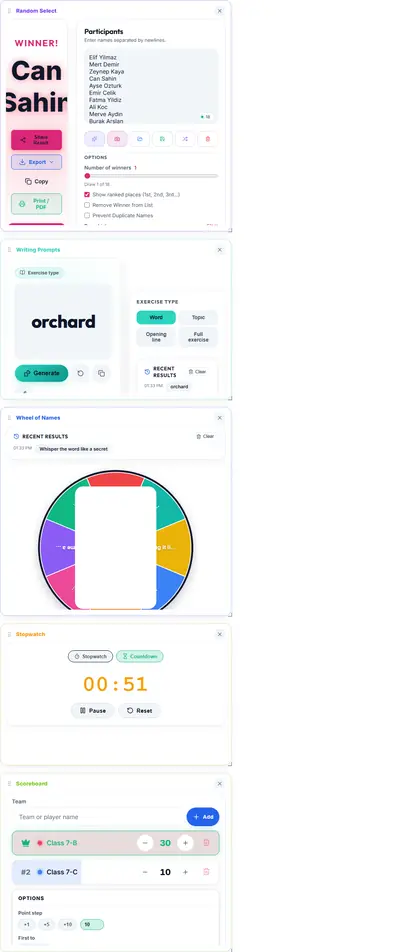
No hay nada que instalar ni ninguna cuenta que crear. Tu tablero y su disposición se guardan en tu navegador, así que la próxima vez que abras la página todo estará exactamente donde lo dejaste.
Las 14 herramientas que puedes combinar
Todas las herramientas de Random Select están disponibles como tarjeta, así que las combinaciones dependen de ti. La lista completa:
- Ruleta de nombres — gira para elegir un nombre o un elemento con estilo
- Sorteo Aleatorio — elige un ganador con sorteos animados
- Cara o Cruz — una moneda 3D realista para decisiones justas
- Lanzador de Dados — lanza varios dados virtuales
- Número aleatorio — sorteos justos en cualquier rango
- Marcador Rápido — una clasificación en directo con orden automático
- Generador de Grupos — divide una lista en equipos aleatorios y justos
- Asignador de Tareas — asigna tareas a las personas de forma justa
- Rifa Ponderada — da a cada uno una probabilidad distinta de ganar
- Llaves — crea cuadros de torneo paso a paso
- Amigo Invisible — organiza un intercambio de amigo invisible
- Batalla Orbital — un eliminador animado tipo battle royale
- Asignador de asientos — genera planos de asientos justos
- Cronómetro — cronometraje preciso con vueltas y cuenta atrás
Combínalas con libertad. Una clase, por ejemplo, puede juntar la Ruleta con el Marcador; un sorteo puede combinar la Rifa Ponderada con un temporizador de cuenta atrás.
Cómo crear tu primer tablero
Abre el Panel Aleatorio y sigue estos pasos:
- Elige tus herramientas. En la barra de herramientas, toca las que quieras; cada una aparece al instante en la cuadrícula.
- Añade una disposición concreta. Arrastra una herramienta desde la barra directamente a la cuadrícula para colocarla donde quieras.
- Organiza las tarjetas. Arrastra el encabezado de una tarjeta para moverla por el tablero.
- Redimensiona las tarjetas. Usa los bordes o la esquina de una tarjeta para hacerla más ancha, más alta o ambas cosas.
- Elimina lo que no necesites. Pulsa la × de cualquier tarjeta o usa Borrar para reiniciar todo el tablero.
No hay una forma incorrecta de configurarlo. Empieza con las herramientas que más usas y ajusta sobre la marcha.
Organizar, redimensionar y reordenar
El tablero se basa en la idea de que no hay dos sesiones iguales:
- Mueve cualquier tarjeta arrastrando su encabezado; un marcador de destino muestra exactamente dónde caerá.
- Ajusta el tamaño a tu pantalla: una ventana ancha puede mostrar dos o tres tarjetas con comodidad, mientras que una pantalla de proyector puede albergar aún más.
- Reordena en cualquier momento: tu disposición se guarda automáticamente, así que el tablero que preparaste para la clase del viernes está listo cuando llega el viernes.
Arrastrar una tarjeta fuera del tablero la elimina, lo que convierte el orden en un solo gesto.
Usos en el mundo real
Clases
Organiza un concurso con la Ruleta de nombres para elegir alumnos y el Marcador Rápido para los puntos en la misma pantalla. Cuando llegue el momento de formar grupos, añade un Generador de Grupos o un Asignador de asientos sin cambiar de pestaña.
Eventos y sorteos
Combina el Sorteo Aleatorio o la Rifa Ponderada con un temporizador de cuenta atrás en directo. El público sigue el sorteo y el reloj a la vez: todo permanece transparente y verificable.
Reuniones y decisiones
Combina Cara o Cruz con un Asignador de Tareas para resolver decisiones y asignar tareas de seguimiento de una vez. Para los debates, unas Llaves mantienen la estructura visible mientras un Cronómetro mantiene cada ronda a tiempo.
Noches de juegos y deportes
Coloca el Lanzador de Dados junto al Marcador Rápido para juegos de mesa, o monta un minitorneo con las Llaves y sigue cada partido en directo. Para un desempate animado, añade una Batalla Orbital.
Privacidad y guardado
Todo ocurre en tu navegador. Las listas, los ajustes y las disposiciones de los tableros permanecen en tu dispositivo: no hay cuenta, ni registro, ni datos enviados a un servidor. Eso mantiene el tablero rápido, privado y gratuito para clases, oficinas y proyectos personales por igual.
Consejos para sesiones fluidas
- Configura el tablero antes de que empiece la sesión, para que puedas centrarte en el momento y no en la preparación.
- Redimensiona las tarjetas para que la herramienta más importante tenga más espacio en pantalla.
- Borra el tablero entre sesiones: evita que los resultados de una actividad confundan la siguiente.
- Prueba las herramientas una vez con datos de ejemplo para saber exactamente qué hace cada tarjeta.
- Usa la disposición guardada para reutilizar la misma configuración cada semana sin reconstruirla.
Crea tu Panel Aleatorio ahora
El Panel Aleatorio es gratuito, funciona en cualquier dispositivo y se configura en menos de un minuto. Ábrelo para tu próxima clase, evento, reunión o noche de juegos y ten todas las herramientas que necesitas delante de ti, en una sola pantalla.