كل أداة اختيار عشوائي على RandomSelect.net تشترك في مكوّن واحد: شريط أدوات القائمة. أتقنه وستتوقف عن إعادة كتابة القوائم — قائمة صف تُنشئها مرة واحدة تعمل في العجلة يوم الاثنين، وفي منشئ المجموعات يوم الأربعاء، وفي لوحة النقاط يوم الجمعة.
هناك أربع طرق لملء قائمة، وهي تختلف اختلافًا حادًا في مقدار الوقت الذي تكلّفك إياه في الثامنة صباحًا بينما ينتظر ٣٤ طالبًا.
أربع طرق لإنشاء قائمة
| الطريقة | الأفضل لـ | الوقت لـ ٣٠ اسمًا |
|---|---|---|
| الكتابة أو اللصق | القوائم التي لديك بالفعل كنص | دقيقتان تقريبًا |
| التوليد بالذكاء الاصطناعي | قوائم المواضيع التي تحتاجها من الصفر | ١٥ ثانية تقريبًا |
| استيراد الصور | القوائم المكتوبة بخط اليد، صور بطاقات الأسماء | ٤٠ ثانية تقريبًا |
| قائمة محفوظة | أي شيء أنشأته من قبل | ٥ ثوانٍ تقريبًا |
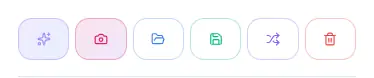
يجلس ذلك الشريط فوق مربع الإدخال في كل أداة قائمة. من اليسار إلى اليمين: الذكاء الاصطناعي، الصور، حفظ، تحميل، خلط، مسح.
الطريقة ١: التوليد بالذكاء الاصطناعي
يفتح الزر البنفسجي اللامع مربع أوامر. صِف ما تحتاجه بلغة واضحة وتمتلئ القائمة من تلقاء نفسها.
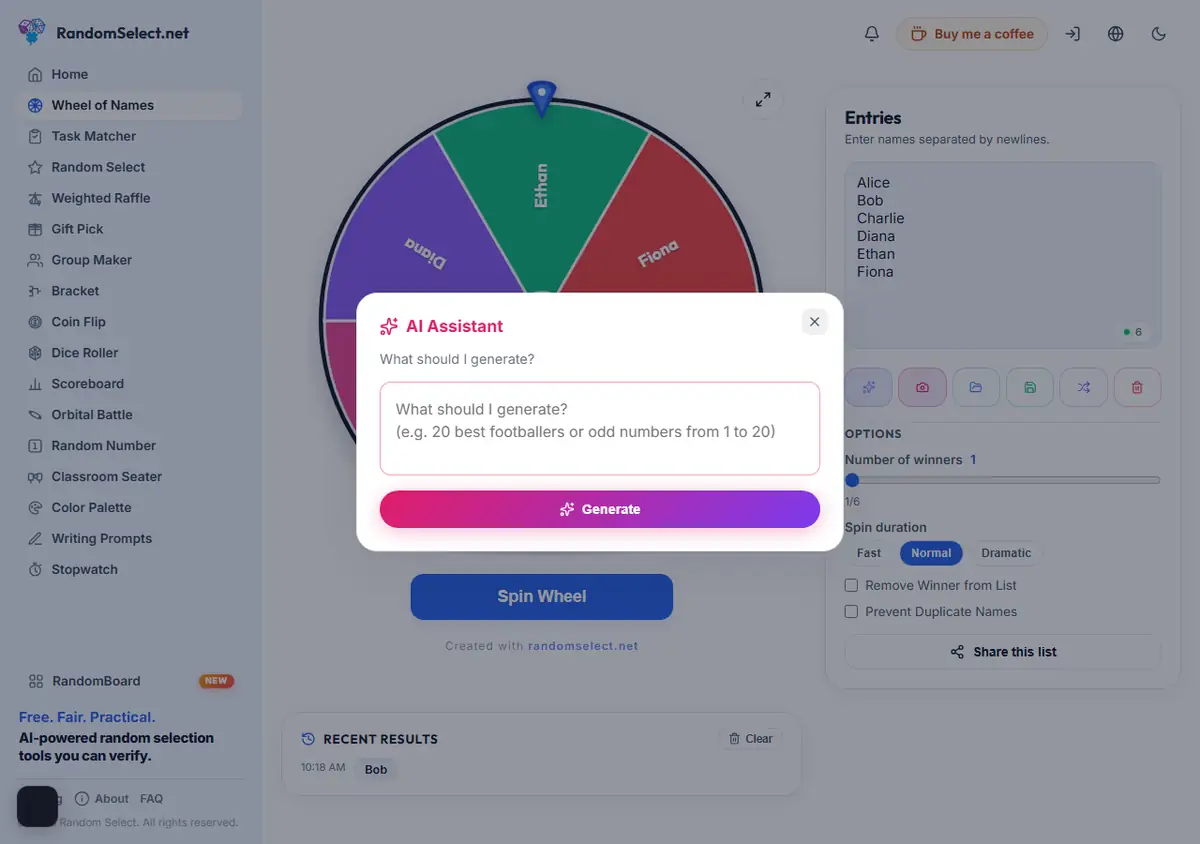
أوامر تعمل جيدًا
الأعداد المحددة تنتج قوائم محددة. الأوامر الغامضة تنتج نتائج غامضة.
جيد:
- «أكبر ٢٠ مدينة في العالم»
- «١٥ طبقًا من المطبخ التركي»
- «٢٥ رياضة أولمبية»
- «١٠ أنشطة لبناء الفريق للعمل عن بعد»
ضعيف:
- «مدن»
- «بعض الأطعمة»
ما الذي يجيده
- بدء عرض تجريبي عندما لا يكون لديك مشاركون حقيقيون بعد
- العصف الذهني لأسماء أو مواضيع لم تكن لتخطر لك
- بناء مواد تعليمية — قوائم مفردات وبنوك أسئلة وفئات
ما الذي لا يجيده
لا تستخدم الذكاء الاصطناعي لاختلاق مشاركين في مسابقة حقيقية. يجب أن يكون المشاركون هم من دخلوا فعلًا. واستخدام أسماء مولّدة في سحب هو الطريق إلى إبطاله.
حدود تستحق المعرفة
لتوليد الذكاء الاصطناعي حصة يومية مجانية. عند بلوغها، يخبرك الزر بذلك — فلا يفشل بصمت ولا يسلّمك قائمة مبتورة.
الطريقة ٢: استيراد الصور
الزر الوردي للكاميرا هو الميزة التي لا يملكها المنافسون. صوّر قائمة فيخرج النص كقائمة.
كيف تعمل
- اضغط زر الكاميرا
- التقط بالكاميرا أو ارفع من المعرض
- يقرأ الذكاء الاصطناعي الأسماء ويملأ القائمة
ما الذي يجب تصويره جيدًا
جودة الصورة تحدد المخرجات. هذه القواعد تغطي معظم حالات الفشل:
- املأ الإطار — ينبغي أن تشغل القائمة معظم الصورة
- إضاءة متساوية — لا ظل على الأسماء ولا وهج
- زاوية مستقيمة — صوّر موازيًا للورقة لا مائلًا
- عمود واحد إن أمكن — تصعّب التخطيطات متعددة الأعمدة اكتشاف الأعمدة
حالات واقعية تتعامل معها
- قائمة صف مكتوبة بخط اليد على ورق
- لقطة شاشة لجدول بيانات أو قائمة أعضاء مجموعة واتساب
- بطاقات الأسماء من صورة جماعية في مناسبة
متى تخطئ
قد تخطئ أحيانًا في قراءة حرف — l بدل 1، وO بدل 0. اقرأ النتيجة دائمًا قبل السحب. فالاسم الخاطئ في سحب عادل يظل نتيجة خاطئة.
الطريقة ٣: الكتابة واللصق والاستيراد
الأساس الموثوق. اضغط داخل مربع الإدخال ثم:
- اكتب اسمًا واحدًا في كل سطر
- الصق من أي مكان — Excel أو Sheets أو مستند
- استورد ملف
.txtأو.csvبزر المجلد
قاعدة سطر واحد لكل عنصر
يقسّم المحلّل النص عند الأسطر الجديدة. ولصق صف مفصول بفواصل ينتج مدخلًا واحدًا يقرأ "Smith, John" بدل شخصين.
إذا كنت قادمًا من جدول بيانات، فحوّل أولًا إلى عنصر واحد لكل سطر. في Excel: حدد العمود، ثم البيانات ← النص إلى أعمدة ← مفصول ← التالي ← إنهاء.
حيل مفيدة
- بادئات الرموز التعبيرية —
🌟 Ayşeو🚀 Mehmetتجعل القوائم أسهل في المسح البصري وتساعد الطلاب الأصغر على تمييز أسمائهم - إزالة التكرار — يرشّح خيار «منع تكرار الأسماء» المكررات تلقائيًا
- المسافات الزائدة — كثيرًا ما يضيف النسخ واللصق مسافات؛ يقلّمها المحلّل، لكن افحص بصريًا إذا بدا اسم غريبًا
الطريقة ٤: الحفظ وإعادة الاستخدام
هذه هي التي تتراكم فوائدها. كل قائمة تنشئها أصل لا تعيد بناءه أبدًا.
الحفظ
أثناء تسجيل الدخول، اضغط زر الحفظ الأخضر، وأعطِ القائمة اسمًا ستعرفه لاحقًا — «الصف السابع ب»، «فريق سبرينت الربيع»، «مجموعة سحب أكتوبر» — فتُخزَّن في السحابة.
التحميل
يسرد زر المجلد الأزرق كل ما حفظته. يظهر التمرير فوق القائمة معاينة لأول أربعة أسماء، فتتأكد من القائمة الصحيحة دون فتحها. ونقرة واحدة تحمّلها إلى الأداة الحالية.
القوة الحقيقية
قائمة واحدة، أدوات كثيرة. احفظ قائمة صف مرة واحدة:
- الاثنين — تختار العجلة الطالب الذي يجيب
- الأربعاء — يقسّمهم منشئ المجموعات إلى فرق مشاريع
- الجمعة — يختار السحب المقدّمين
لا يعيد أحد كتابة أي شيء. ولأن القائمة محفوظة لا مكتوبة، فإن خطأ إملائيًا واحدًا يُصلح يوم الاثنين لا يحتاج إلى إصلاح في كل مكان.
الخلط والمسح
أداة تحكم صغيرتان يغفل عنهما كثيرون.
الخلط (السهمان البنفسجيان) يجعل الترتيب الحالي عشوائيًا في مكانه. مفيد قبل توزيع المجموعات حتى لا يكون الاسم الأول دائمًا أول من كتبت — وهو مكسب خفي في النزاهة، لأن الإعدادات القائمة على الترتيب تنحاز عادة إلى أول من أُدخل.
المسح (سلة المهملات الحمراء) يفرّغ القائمة بنقرة واحدة. لا يتوفر تراجع، فاحفظ أولًا إذا كانت القائمة تستحق البقاء.
ما الذي يحدث لقائمتك
يستحق التوضيح، لأن الناس يفترضون الأسوأ:
- تعيش القوائم في تخزين جلسة متصفحك. حدّث الصفحة وتبقى؛ أغلق التبويب وتختفي إلا إذا حفظتها.
- القوائم المحفوظة مرتبطة بحسابك.
- تُعالج الصور وطلبات الذكاء الاصطناعي لاستخراج النص ثم تُتلف. ولا تُخزَّن على الخادم.
- الاستخدام المجهول يعمل بالكامل — لكنك فقط لا تستطيع الحفظ بين الأجهزة.
اختيار طريقة في ثانيتين
- هل لديك الأسماء كنص؟ الصقها.
- هل توجد الأسماء على ورق فقط؟ صوّرها ثم تحقق.
- هل تحتاج قائمة موضوع للعرض التجريبي؟ اسأل الذكاء الاصطناعي.
- هل أنشأت شيئًا كهذا من قبل؟ حمّل القائمة المحفوظة.
بعد أن تصبح قائمتك جاهزة، تكون الأداة نفسها نقرة واحدة: أدِر عجلة الأسماء، أو شغّل السحب العشوائي، أو قسّم إلى فرق عبر منشئ المجموعات.
RandomSelect.net — أنشئ القائمة مرة واحدة، واستخدمها في كل مكان.