RandomSelect.netのすべてのランダム選択ツールは、一つの共通部品を備えています。それがリストツールバーです。これを使いこなせば、名簿を入力し直す必要はなくなります。一度作ったクラスのリストは、月曜日のルーレット、水曜日のグループ作成、金曜日のスコアボードでそのまま使えます。
リストの埋め方は4つあり、朝8時に34人の生徒を待たせている状況でどれだけ時間がかかるかは、大きく異なります。
リストを作る4つの方法
| 方法 | 適した場面 | 30名の場合の所要時間 |
|---|---|---|
| 入力または貼り付け | すでにテキストで持っているリスト | 約2分 |
| AI生成 | ゼロから必要なテーマ別リスト | 約15秒 |
| 写真取り込み | 手書きの名簿、名札の写真 | 約40秒 |
| 保存済みリスト | 以前に作ったものすべて | 約5秒 |
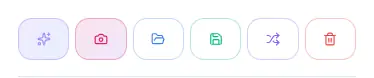
このツールバーは、リストを使うすべてのツールで入力欄の上にあります。左から順に、AI、写真、保存、読み込み、シャッフル、クリアです。
方法1:AI生成
紫色のキラキラのボタンを押すと、入力ボックスが開きます。必要な内容を普通の言葉で書けば、リストが自動で埋まります。
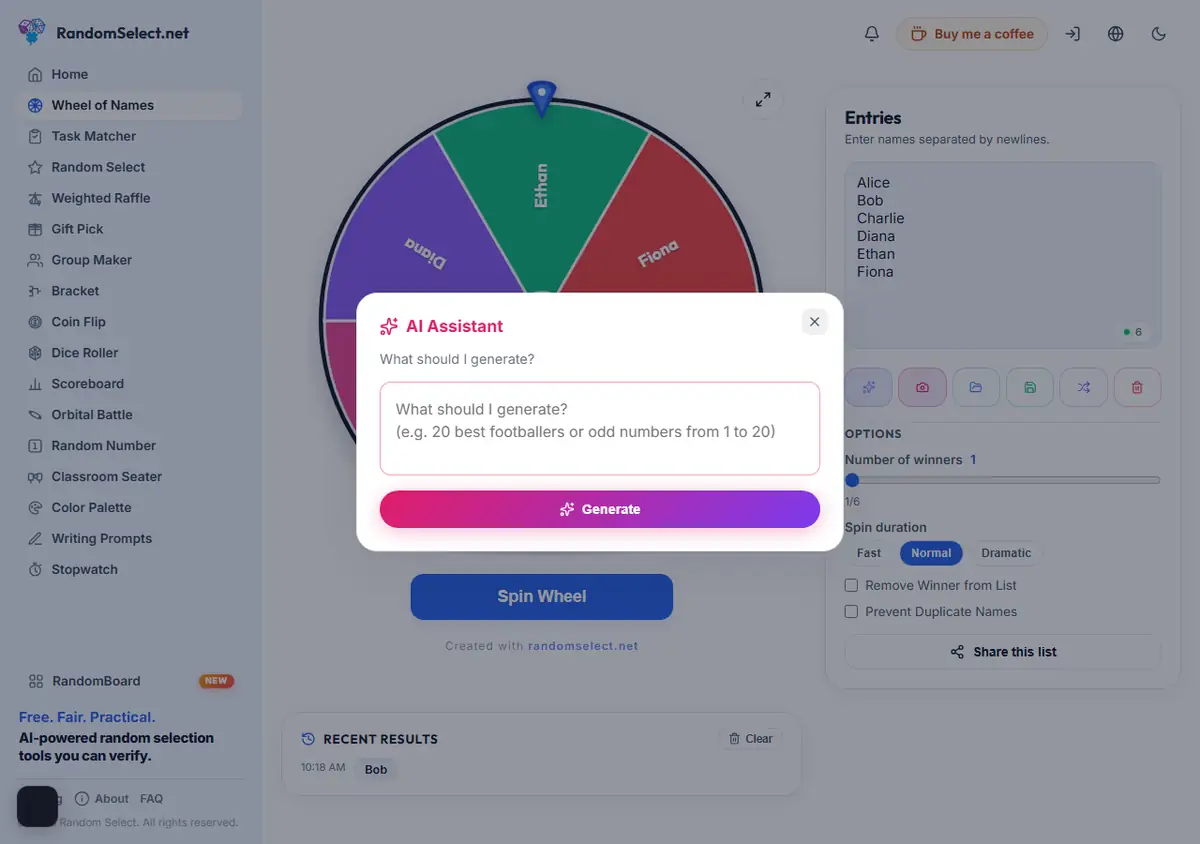
うまくいくプロンプト
具体的な数を指定すると具体的なリストが返ります。曖昧なプロンプトでは曖昧な結果になります。
良い例:
- 「世界で最も大きい都市20」
- 「トルコ料理15品」
- 「オリンピック競技25」
- 「リモートワーク向けのチームビルディング活動10」
弱い例:
- 「都市」
- 「食べ物いろいろ」
向いている用途
- 実際の参加者がまだいないときのデモの開始
- 自分では思いつかない名前やテーマのブレインストーミング
- 語彙リスト、問題集、カテゴリなどの教材づくり
向いていない用途
実際のコンテストで参加者をでっち上げるためにAIを使わないでください。参加者は、実際に応募した人でなければなりません。景品企画で生成された名前を使うと、その企画が無効になりかねません。
知っておくべき制限
AI生成には1日あたりの無料利用枠があります。上限に達するとボタンが知らせてくれます。黙って失敗したり、途中で切れたリストを渡したりはしません。
方法2:写真取り込み
ピンクのカメラボタンは、競合にはない機能です。名簿を撮影すると、その文字がリストとして出力されます。
仕組み
- カメラボタンをタップする
- カメラで撮影するか、ギャラリーからアップロードする
- AIが名前を読み取り、リストを埋める
うまく撮影するコツ
出力は画像の品質で決まります。次のルールでほとんどの失敗に対処できます。
- 画面いっぱいに写す — リストが写真の大部分を占めるようにします
- 均一な明るさ — 名前の上に影や反射がかからないようにします
- 正面から — 紙に平行に撮影し、斜めにしない
- できれば1列に — 複数列の配置は列の検出を混乱させます
対応できる実際の例
- 紙に手書きされたクラス名簿
- 表計算ソフトのスクリーンショットや、WhatsAppグループのメンバー一覧
- イベントの集合写真に写った名札
読み取りを間違えるとき
まれに文字を読み間違えます。1をl、0をOと認識することがあります。抽選の前に必ず結果を確認してください。 公平な抽選でも、名前が間違っていれば結果も間違いです。
方法3:入力・貼り付け・インポート
最も確実な基本の方法です。入力欄をクリックして、次のいずれかを行います。
- 1行に1つずつ名前を入力する
- Excel、Sheets、文書など、どこからでも貼り付ける
- フォルダのボタンで
.txtまたは.csvファイルをインポートする
1行1項目のルール
解析は改行で分割します。カンマ区切りの行を貼り付けると、2人ではなく「Smith, John」という1件として扱われます。
表計算ソフトから持ってくる場合は、先に1行1項目に変換してください。Excelでは、列を選択し、データ → 区切り位置 → カンマやタブなどの区切り文字 → 次へ → 完了、の順に操作します。
役に立つ小技
- 絵文字の接頭辞 —
🌟 Ayşe、🚀 Mehmetのようにすると、リストが見やすくなり、低学年の生徒も自分の名前を見つけやすくなります - 重複の削除 — 「重複した名前を防ぐ」オプションが繰り返しを自動で除外します
- 末尾の空白 — コピー&ペーストでは空白が付きがちです。解析側で取り除きますが、名前がおかしいと感じたら目で確認してください
方法4:保存して再利用する
これが積み重なる方法です。作ったリストはすべて、二度と作り直さなくてよい資産になります。
保存
サインインした状態で緑の保存ボタンを押し、後から分かる名前を付けます。「7年B組」「春のスプリントチーム」「10月の景品プール」などです。するとクラウドに保存されます。
読み込み
青いフォルダのボタンで、保存したものが一覧表示されます。カーソルを合わせると最初の4つの名前がプレビューされるので、開かなくても正しいリストか確認できます。クリック1回で、今使っているツールに読み込まれます。
本当の強み
1つのリストを多くのツールで。 クラスの名簿を一度保存しておけば、次のように使えます。
- 月曜日 — ルーレットが答える生徒を選ぶ
- 水曜日 — グループ作成がプロジェクトチームに分ける
- 金曜日 — くじ引きが発表者を選ぶ
誰も何も入力し直しません。リストを入力するのではなく保存するため、月曜日に直した1つの誤字を、あちこちで直す必要もありません。
シャッフルとクリア
見落とされがちな2つの小さな操作です。
シャッフル(紫の矢印)は、現在の並び順をその場でランダムにします。グループ分けの前に使うと、最初に名前が必ず最初に入力した人になるのを避けられます。順番に基づく割り当ては、そうしないと最初に入力された人に偏るため、地味ながら公平性の向上になります。
クリア(赤いゴミ箱)は、クリック1回でリストを空にします。元に戻す機能はないので、残しておきたいリストなら先に保存してください。
リストの扱い
最悪の事態を想定する人もいるので、はっきり書いておきます。
- リストはブラウザのセッションストレージにあります。更新しても残りますが、タブを閉じると、保存していない限り消えます。
- 保存済みリストはアカウントに紐づきます。
- 写真とAIへのリクエストは、文字を取り出すために処理された後、破棄されます。サーバーには保存されません。
- 匿名での利用も完全に可能です。ただし、端末をまたいで保存することはできません。
2秒で方法を選ぶ
- 名前がすでにテキストにある? 貼り付けましょう。
- 名前が紙にしかない? 撮影して、確認しましょう。
- デモ用のテーマ別リストが必要? AIに頼みましょう。
- 以前に似たものを作った? 保存済みリストを読み込みましょう。
名簿の準備ができたら、あとはツールをクリックするだけです。名前ルーレットを回し、くじ引きを実行し、グループ作成でチームに分けましょう。
RandomSelect.net — リストは一度作れば、どこでも使えます。