RandomSelect.net의 모든 무작위 선택 도구는 하나의 요소를 공유합니다. 바로 목록 툴바입니다. 이것을 익히면 명단을 다시 입력할 일이 없습니다. 한 번 만든 반 명단은 월요일 룰렛에서, 수요일 그룹 메이커에서, 금요일 점수판에서 그대로 쓸 수 있습니다.
목록을 채우는 방법은 네 가지이며, 아침 8시에 학생 34명이 기다리는 상황에서 드는 시간이 크게 다릅니다.
목록을 만드는 네 가지 방법
| 방법 | 적합한 경우 | 이름 30개 기준 시간 |
|---|---|---|
| 직접 입력 또는 붙여넣기 | 이미 텍스트로 가진 목록 | 약 2분 |
| AI 생성 | 처음부터 필요한 주제 목록 | 약 15초 |
| 사진 가져오기 | 손으로 쓴 명단, 이름표 사진 | 약 40초 |
| 저장한 목록 | 전에 만들어 둔 모든 것 | 약 5초 |
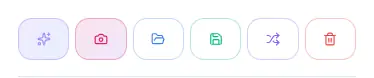
이 툴바는 모든 목록 기반 도구에서 입력 상자 위에 있습니다. 왼쪽부터 AI, 사진, 저장, 불러오기, 섞기, 지우기입니다.
방법 1: AI 생성
보라색 반짝이 버튼을 누르면 프롬프트 상자가 열립니다. 필요한 것을 평범한 말로 설명하면 목록이 스스로 채워집니다.
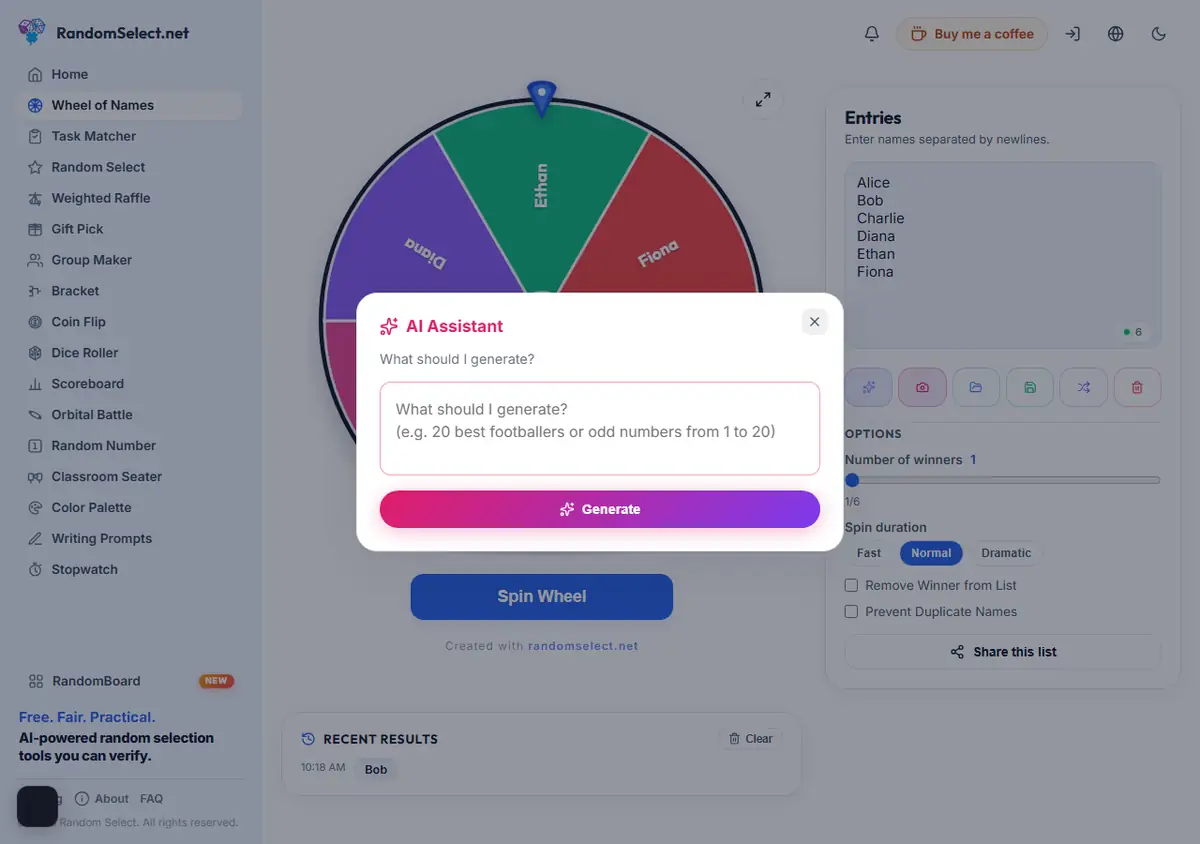
잘 작동하는 프롬프트
구체적인 개수는 구체적인 목록을 만듭니다. 모호한 프롬프트는 모호한 결과를 냅니다.
좋은 예:
- “세계에서 가장 큰 도시 20곳”
- “터키 요리 15가지”
- “올림픽 종목 25가지”
- “원격 근무를 위한 팀 빌딩 활동 10가지”
약한 예:
- “도시”
- “음식 몇 개”
유용한 경우
- 아직 실제 참가자가 없을 때 데모 시작
- 미처 떠올리지 못한 이름이나 주제 브레인스토밍
- 교재 만들기 — 어휘 목록, 문제 은행, 카테고리
유용하지 않은 경우
실제 대회에서 참가자를 만들어 내는 데 AI를 쓰지 마세요. 참가자는 실제로 응모한 사람이어야 합니다. 경품 행사에 생성된 이름을 쓰면 결국 실격 처리됩니다.
알아 둘 만한 한계
AI 생성에는 하루 무료 한도가 있습니다. 한도에 도달하면 버튼이 알려 줍니다. 조용히 실패하거나 잘린 목록을 주지 않습니다.
방법 2: 사진 가져오기
분홍색 카메라 버튼은 경쟁 도구에는 없는 기능입니다. 명단을 촬영하면 텍스트가 목록으로 나옵니다.
작동 방식
- 카메라 버튼을 누릅니다
- 카메라로 촬영하거나 갤러리에서 업로드합니다
- AI가 이름을 읽고 목록을 채웁니다
잘 촬영하는 방법
이미지 품질이 결과를 좌우합니다. 다음 규칙이 대부분의 실패를 막아 줍니다:
- 프레임을 가득 채우세요 — 목록이 사진의 대부분을 차지해야 합니다
- 고른 조명 — 이름 위에 그림자나 반사가 없어야 합니다
- 정면 각도 — 기울이지 말고 종이와 평행하게 찍으세요
- 가능하면 한 열 — 여러 열 배치는 열 인식을 방해합니다
실제로 처리하는 사례
- 종이에 손으로 쓴 반 명단
- 스프레드시트나 왓츠앱 그룹 멤버 목록 스크린샷
- 행사 단체 사진의 이름표
잘못 읽을 때
가끔 문자를 잘못 읽습니다. l을 1로, O를 0으로 읽는 식입니다. 추첨 전에 항상 결과를 확인하세요. 공정한 추첨에서도 잘못된 이름은 잘못된 결과입니다.
방법 3: 입력, 붙여넣기, 가져오기
가장 믿을 만한 기본 방법입니다. 입력 상자를 클릭한 뒤:
- 한 줄에 이름 하나씩 입력합니다
- 엑셀, 스프레드시트, 문서 등 어디서든 붙여넣습니다
- 폴더 버튼으로
.txt또는.csv파일을 가져옵니다
한 줄에 하나씩 규칙
파서는 줄바꿈을 기준으로 나눕니다. 쉼표로 구분된 한 줄을 붙여넣으면 두 사람이 아니라 "Smith, John"이라는 하나의 항목이 생깁니다.
스프레드시트에서 온 경우 먼저 한 줄에 하나씩으로 변환하세요. 엑셀에서는 열을 선택한 뒤 데이터 → 텍스트 나누기 → 구분 기호로 분리 → 다음 → 마침을 누릅니다.
유용한 요령
- 이모지 접두사 —
🌟 Ayşe,🚀 Mehmet처럼 넣으면 목록을 더 쉽게 훑을 수 있고 어린 학생이 자기 이름을 알아보기 쉽습니다 - 중복 제거 — “중복 이름 방지” 옵션이 반복을 자동으로 걸러 줍니다
- 끝 공백 — 복사-붙여넣기는 종종 공백을 더합니다. 파서가 잘라 내지만 이름이 이상해 보이면 눈으로 확인하세요
방법 4: 저장하고 재사용하기
이 방법이 쌓일수록 이득입니다. 만든 모든 목록은 다시 만들 필요가 없는 자산이 됩니다.
저장하기
로그인한 상태에서 초록색 저장 버튼을 누르고 나중에 알아볼 수 있는 이름을 붙이면 — “7학년 B반”, “봄 스프린트 팀”, “10월 경품 풀” 같은 식으로 — 클라우드에 저장됩니다.
불러오기
파란색 폴더 버튼은 저장한 모든 목록을 보여 줍니다. 마우스를 올리면 처음 네 이름의 미리보기가 나와, 열지 않고도 맞는 목록인지 확인할 수 있습니다. 한 번 클릭하면 현재 도구로 불러옵니다.
진짜 힘
하나의 목록, 여러 도구. 반 명단을 한 번 저장하세요:
- 월요일 — 룰렛이 답할 학생을 고릅니다
- 수요일 — 그룹 메이커가 프로젝트 팀으로 나눕니다
- 금요일 — 랜덤 추첨이 발표자를 고릅니다
아무도 다시 입력하지 않습니다. 목록을 입력하는 대신 저장하기 때문에, 월요일에 고친 오타를 모든 곳에서 고칠 필요가 없습니다.
섞기와 지우기
간과하기 쉬운 두 가지 작은 컨트롤입니다.
섞기(보라색 화살표)는 현재 순서를 그 자리에서 무작위로 바꿉니다. 그룹을 나누기 전에 쓰면 첫 이름이 항상 처음 입력한 사람이 되지 않습니다. 순서 기반 구성은 그렇지 않으면 먼저 입력된 사람에게 치우치므로, 이는 은근한 공정성 이득입니다.
지우기(빨간 쓰레기통)는 한 번의 클릭으로 목록을 비웁니다. 실행 취소는 없으니 목록이 아까우면 먼저 저장하세요.
목록은 어떻게 되나요
사람들이 최악을 가정하기 때문에 분명히 해 둘 필요가 있습니다:
- 목록은 브라우저의 세션 저장소에 있습니다. 새로고침해도 남아 있고, 저장하지 않으면 탭을 닫을 때 사라집니다.
- 저장한 목록은 계정에 연결됩니다.
- 사진과 AI 요청은 텍스트를 추출하기 위해 처리된 뒤 폐기됩니다. 서버에 저장되지 않습니다.
- 익명 사용도 완전히 작동합니다. 다만 여러 기기에서 저장할 수는 없습니다.
2초 만에 방법 고르기
- 이름이 이미 텍스트로 있나요? 붙여넣으세요.
- 이름이 종이에만 있나요? 촬영한 뒤 확인하세요.
- 데모용 주제 목록이 필요한가요? AI에게 요청하세요.
- 비슷한 것을 전에 만들었나요? 저장한 목록을 불러오세요.
명단이 준비되면 도구 사용은 클릭 한 번입니다. 이름 룰렛을 돌리거나, 랜덤 추첨을 실행하거나, 그룹 메이커로 팀을 나누세요.
RandomSelect.net — 목록은 한 번 만들고, 어디서나 사용하세요.