Jedes Werkzeug für Zufallsauswahl auf RandomSelect.net teilt eine Komponente: die Listen-Werkzeugleiste. Beherrschen Sie sie, und Sie müssen keine Namenslisten mehr abtippen — eine Klassenliste, die Sie einmal erstellen, funktioniert am Montag im Rad, am Mittwoch im Gruppen-Generator und am Freitag in der Schnellwertung.
Es gibt vier Wege, eine Liste zu füllen. Sie unterscheiden sich stark darin, wie viel Zeit sie Sie um 8 Uhr morgens mit 34 wartenden Schülern kosten.
Die vier Wege, eine Liste zu erstellen
| Methode | Am besten geeignet für | Zeit für 30 Namen |
|---|---|---|
| Tippen oder einfügen | Listen, die Sie bereits als Text haben | ~2 Min. |
| KI-Generierung | Themenlisten, die Sie neu brauchen | ~15 Sek. |
| Fotoimport | Handschriftliche Listen, Fotos von Namensschildern | ~40 Sek. |
| Gespeicherte Liste | Alles, was Sie schon einmal erstellt haben | ~5 Sek. |
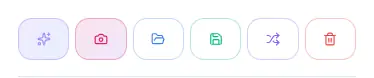
Diese Werkzeugleiste sitzt bei jedem listenbasierten Werkzeug über dem Eingabefeld. Von links nach rechts: KI, Foto, Speichern, Laden, Mischen, Leeren.
Methode 1: KI-Generierung
Die lila Funken-Schaltfläche öffnet ein Eingabefeld. Beschreiben Sie in einfacher Sprache, was Sie brauchen, und die Liste füllt sich von selbst.
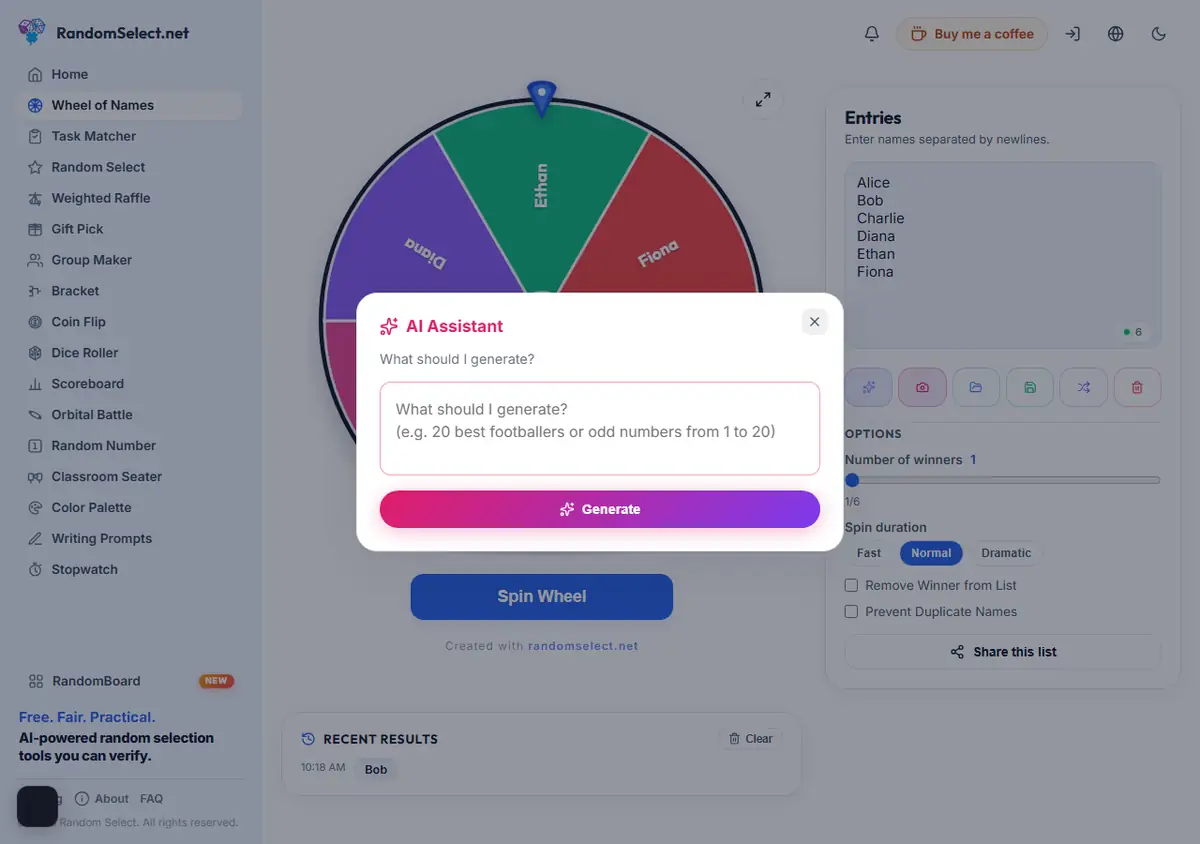
Eingaben, die gut funktionieren
Konkrete Zahlen erzeugen konkrete Listen. Vage Eingaben liefern vage Ergebnisse.
Gut:
- “Die 20 größten Städte der Welt”
- “15 türkische Gerichte”
- “25 olympische Sportarten”
- “10 Teambuilding-Aktivitäten für die Fernarbeit”
Schwach:
- “Städte”
- “irgendwelche Speisen”
Wofür es sich eignet
- Eine Demo starten, wenn Sie noch keine echten Teilnehmer haben
- Ideen sammeln für Namen oder Themen, auf die Sie nicht gekommen wären
- Unterrichtsmaterial erstellen — Vokabellisten, Fragenkataloge, Kategorien
Wofür es sich nicht eignet
Nutzen Sie die KI nicht, um Teilnehmer für einen echten Wettbewerb zu erfinden. Teilnehmer müssen die Personen sein, die tatsächlich teilgenommen haben. Mit generierten Namen in einem Gewinnspiel riskieren Sie, es ungültig zu machen.
Grenzen, die Sie kennen sollten
Die KI-Generierung hat ein kostenloses Tageskontingent. Wenn Sie es erreichen, sagt Ihnen die Schaltfläche das — sie schlägt nicht still fehl und liefert keine abgeschnittene Liste.
Methode 2: Fotoimport
Die rosa Kamera-Schaltfläche ist die Funktion, die Wettbewerber nicht haben. Fotografieren Sie eine Namensliste, und der Text wird als Liste ausgegeben.
So funktioniert es
- Tippen Sie auf die Kamera-Schaltfläche
- Mit Kamera aufnehmen oder aus der Galerie hochladen
- Die KI liest die Namen und füllt die Liste
Worauf Sie beim Fotografieren achten sollten
Die Bildqualität entscheidet über das Ergebnis. Diese Regeln decken die meisten Fehlerfälle ab:
- Füllen Sie den Rahmen — die Liste sollte den größten Teil des Fotos einnehmen
- Gleichmäßiges Licht — kein Schatten über den Namen, keine Blendung
- Gerader Winkel — fotografieren Sie parallel zum Papier, nicht schräg
- Wenn möglich eine Spalte — mehrspaltige Layouts verwirren die Spaltenerkennung
Echte Fälle, die es bewältigt
- Eine handgeschriebene Klassenliste auf Papier
- Ein Screenshot einer Tabelle oder einer WhatsApp-Gruppenmitgliederliste
- Namensschilder von einem Gruppenfoto bei einer Veranstaltung
Wenn es sich irrt
Gelegentlich wird ein Zeichen falsch gelesen — l statt 1, O statt 0. Lesen Sie das Ergebnis immer, bevor Sie ziehen. Ein falscher Name in einer fairen Ziehung bleibt ein falsches Ergebnis.
Methode 3: Tippen, Einfügen und Importieren
Die verlässliche Basis. Klicken Sie in das Eingabefeld und:
- Tippen Sie einen Namen pro Zeile
- Fügen Sie von überall ein — Excel, Sheets, ein Dokument
- Importieren Sie eine
.txt- oder.csv-Datei über die Ordner-Schaltfläche
Die Regel: ein Element pro Zeile
Der Parser trennt bei Zeilenumbrüchen. Wenn Sie eine kommagetrennte Zeile einfügen, entsteht ein Eintrag "Smith, John" statt zwei Personen.
Wenn Sie aus einer Tabelle kommen, wandeln Sie sie zuerst in eine Zeile pro Eintrag um. In Excel: Spalte auswählen, Daten → Text in Spalten → Getrennt → Weiter → Fertig stellen.
Nützliche Tricks
- Emoji-Präfixe —
🌟 Ayşe,🚀 Mehmetmachen Listen übersichtlicher und helfen jüngeren Schülern, ihren eigenen Namen zu erkennen - Duplikate entfernen — die Option “Doppelte Namen verhindern” filtert Wiederholungen automatisch
- Leerzeichen am Ende — Kopieren und Einfügen fügt oft Leerzeichen hinzu; der Parser entfernt sie, prüfen Sie aber visuell, wenn ein Name seltsam aussieht
Methode 4: Speichern und wiederverwenden
Das ist die Methode, die sich mit der Zeit auszahlt. Jede Liste, die Sie erstellen, ist ein Wert, den Sie nie neu aufbauen müssen.
Speichern
Drücken Sie im angemeldeten Zustand die grüne Speicher-Schaltfläche, geben Sie der Liste einen Namen, den Sie später wiedererkennen — “Klasse 7-B”, “Spring-Sprint-Team”, “Gewinnspiel-Pool Oktober” — und sie wird in der Cloud gespeichert.
Laden
Die blaue Ordner-Schaltfläche listet alles auf, was Sie gespeichert haben. Beim Darüberfahren sehen Sie eine Vorschau der ersten vier Namen, sodass Sie die richtige Liste bestätigen können, ohne sie zu öffnen. Ein Klick lädt sie in das aktuelle Werkzeug.
Die eigentliche Stärke
Eine Liste, viele Werkzeuge. Speichern Sie eine Klassenliste einmal:
- Montag — das Rad wählt den Schüler aus, der antwortet
- Mittwoch — der Gruppen-Generator teilt sie in Projektteams auf
- Freitag — die Zufallsziehung wählt die Präsentierenden aus
Niemand tippt etwas neu. Und weil die Liste gespeichert statt getippt ist, muss ein am Montag korrigierter Tippfehler nicht überall korrigiert werden.
Mischen und Leeren
Zwei kleine Steuerelemente, die oft übersehen werden.
Mischen (lila Pfeile) randomisiert die aktuelle Reihenfolge direkt an Ort und Stelle. Nützlich vor einer Gruppeneinteilung, damit der erste Name nicht immer der ist, den Sie zuerst getippt haben — ein kleiner Fairness-Vorteil, da reihenfolgebasierte Einteilungen sonst die zuerst eingegebene Person bevorzugen.
Leeren (roter Papierkorb) leert die Liste mit einem Klick. Es gibt keine Rückgängig-Funktion. Speichern Sie also zuerst, wenn die Liste es wert war.
Was mit Ihrer Liste passiert
Das ist es wert, ausdrücklich gesagt zu werden, denn viele vermuten das Schlimmste:
- Listen liegen im Sitzungsspeicher Ihres Browsers. Beim Aktualisieren bleiben sie erhalten; beim Schließen des Tabs sind sie weg, es sei denn, Sie haben sie gespeichert.
- Gespeicherte Listen sind mit Ihrem Konto verknüpft.
- Fotos und KI-Anfragen werden verarbeitet, um Text zu extrahieren, und dann verworfen. Sie werden nicht auf dem Server gespeichert.
- Die anonyme Nutzung funktioniert vollständig — Sie können Listen nur nicht geräteübergreifend speichern.
Eine Methode in zwei Sekunden wählen
- Haben Sie die Namen als Text? Fügen Sie sie ein.
- Gibt es die Namen nur auf Papier? Fotografieren Sie sie und prüfen Sie dann.
- Brauchen Sie eine Themenliste für eine Demo? Fragen Sie die KI.
- Haben Sie so etwas schon einmal erstellt? Laden Sie die gespeicherte Liste.
Sobald Ihre Liste fertig ist, genügt beim Werkzeug ein Klick: drehen Sie das Namensrad, starten Sie die Zufallsziehung oder teilen Sie mit dem Gruppen-Generator in Teams auf.
RandomSelect.net — erstellen Sie die Liste einmal und nutzen Sie sie überall.