Dividir una clase en grupos a mano tiene tres modos de fallo, todos conocidos: se te olvida alguien, los grupos salen muy desiguales y todo el mundo acaba sabiendo que los hiciste en orden. La aleatorización arregla los tres, pero solo si la configuras bien.
El Generador de Grupos se encarga del barajado y del equilibrado. Esta guía cubre cómo elegir el modo correcto y los ajustes que hacen que el resultado sea realmente justo.
Elige el modo de división correcto
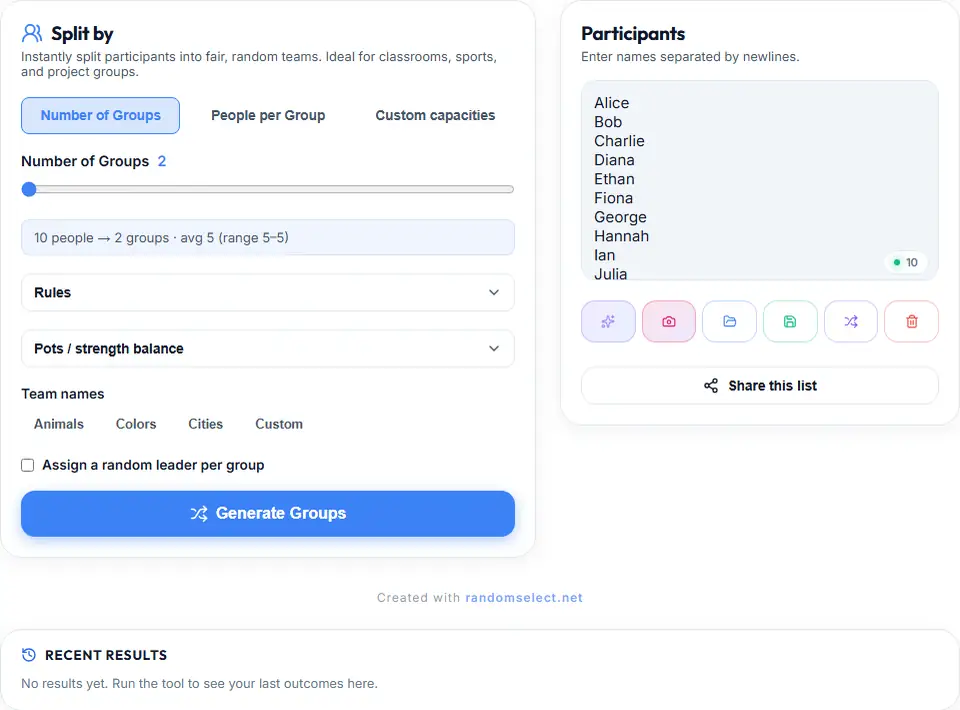
Hay dos formas de definir una división, y elegir la equivocada es el error más común.
Modo 1: número de grupos
Tú indicas cuántos grupos quieres. La herramienta divide de forma uniforme.
Úsalo cuando: conoces el número de grupos y puedes aceptar restos desiguales. 30 estudiantes en 5 grupos da exactamente 6 por grupo.
No lo uses cuando: necesitas exactamente 4 personas por grupo y el número de grupos variaría.
Modo 2: personas por grupo
Tú indicas cuántas personas caen en cada grupo. El número de grupos se calcula por ti.
Úsalo cuando: todos los grupos deben tener el mismo tamaño — 4 por grupo, equipos de proyecto de 5, salas de trabajo de 3.
Esta es la opción por defecto para el trabajo en el aula. Que un alumno quede en un grupo de tres porque 29 no se divide entre 4 es de esas cosas que se recuerdan.
Las reglas de equilibrio que importan
Una distribución uniforme no es automática con un barajado aleatorio, así que la herramienta ofrece reglas que corrigen el desequilibrio.
Aleatorio (predeterminado)
Barajado puro. Justo en sentido matemático, pero puede producir grupos que difieren en una o dos personas — o, ocasionalmente, un grupo visiblemente más pequeño que los demás.
Para juegos informales está bien. Para un proyecto calificado donde se evalúa la carga de trabajo, no lo es.
Equilibrio de boles / fuerzas
Los participantes se reparten en “boles” para que los tamaños de grupo se mantengan a uno de diferencia entre sí, y luego se distribuyen. El resultado es siempre casi uniforme, y la aleatoriedad se conserva: simplemente no puede producir una división injusta.
Úsalo para: trabajo calificado, proyectos con entregables compartidos, cualquier cosa donde alguien vaya a contar las cabezas.
Secuencial
Conserva el orden original de la lista y va rotando por los grupos. No es aleatorio en absoluto: sirve para cuando necesitas repartir en orden de lista, como por ejemplo para que los compañeros de laboratorio roten a lo largo del curso.
Elegir nombres de equipo
La herramienta puede nombrar los grupos por ti: Animales, Colores, Ciudades o Personalizado.
Los grupos con nombre importan más de lo que parece. “Grupo 1” y “Grupo 2” crean un orden; “Las Nutrias” y “Los Halcones” no. Los grupos con nombre también facilitan referirse a un grupo más tarde — “la presentación de los Halcones” en lugar de “la segunda”.
Usa Personalizado cuando el proyecto tenga su propia estructura — nombres de temas, códigos de proyecto, números de mesa.
Asignar un líder aleatorio
Existe un interruptor de Asignar un líder aleatorio por grupo. Elige un participante de cada grupo como líder.
No es cosmético. Los grupos de estudiantes sin líder designado suelen esperar a un voluntario o dejar en silencio que una persona decida. Asignarlo al azar reparte esa autoridad informal por toda la clase en lugar de concentrarla en quien hable primero.
Paso a paso
- Crea el listado. Escríbelo, pégalo desde una hoja de cálculo o importa una foto de la lista de clase — y luego lee con atención el resultado de la importación de la foto.
- Verifica el número. El panel muestra la cantidad de entradas. Confirma que coincide con tu listado antes de generar. Un alumno que falta no se puede añadir después de que existan los grupos.
- Elige el modo. Número de grupos, o personas por grupo.
- Elige la regla. Equilibrio de boles para todo lo calificado; aleatorio está bien para juegos.
- Nombra los equipos. Predeterminados o personalizados.
- Activa los líderes si el trabajo los necesita.
- Genera los grupos.
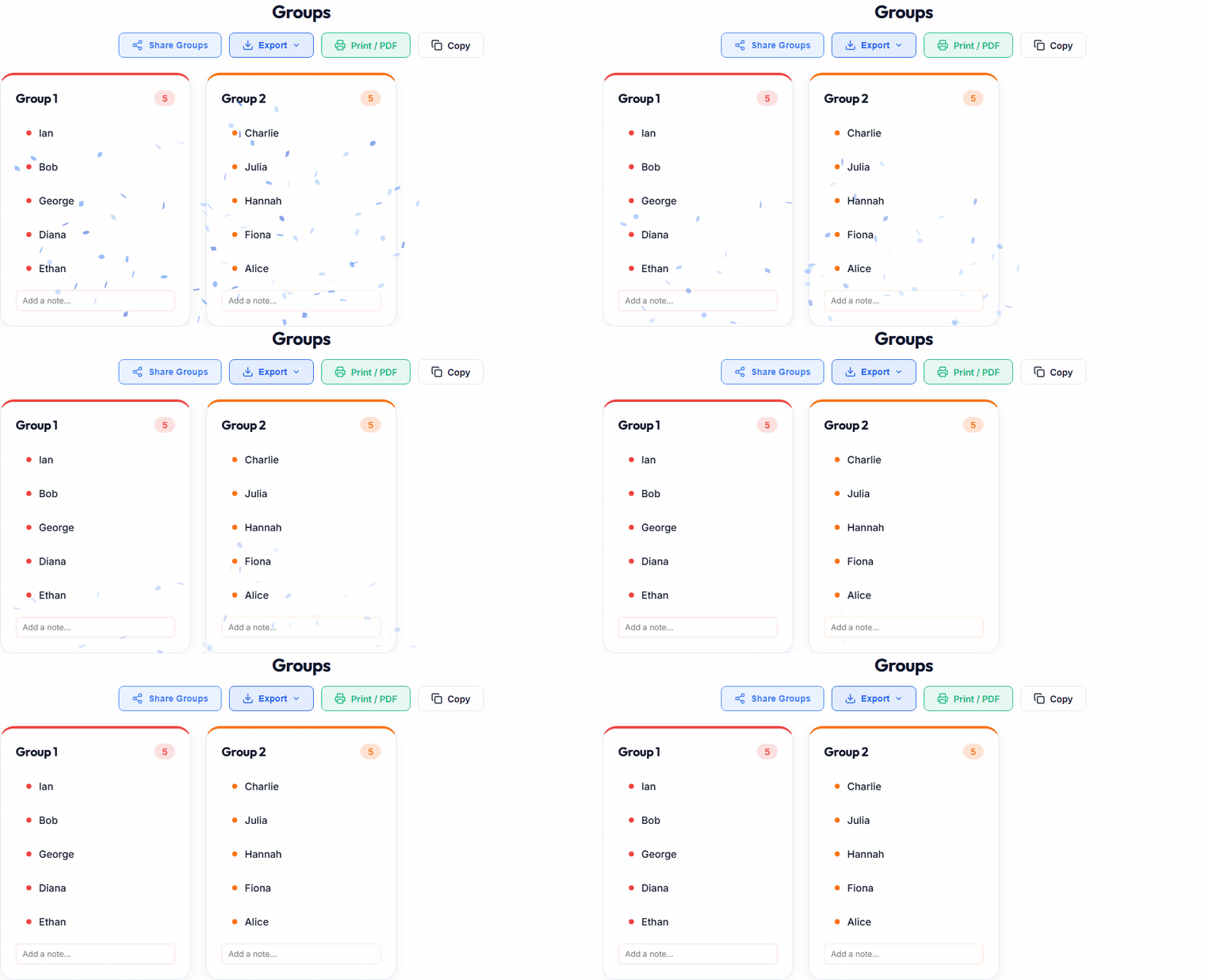
El resultado muestra cada grupo como una tarjeta con código de color e insignias de recuento, así que los desequilibrios se ven de inmediato.
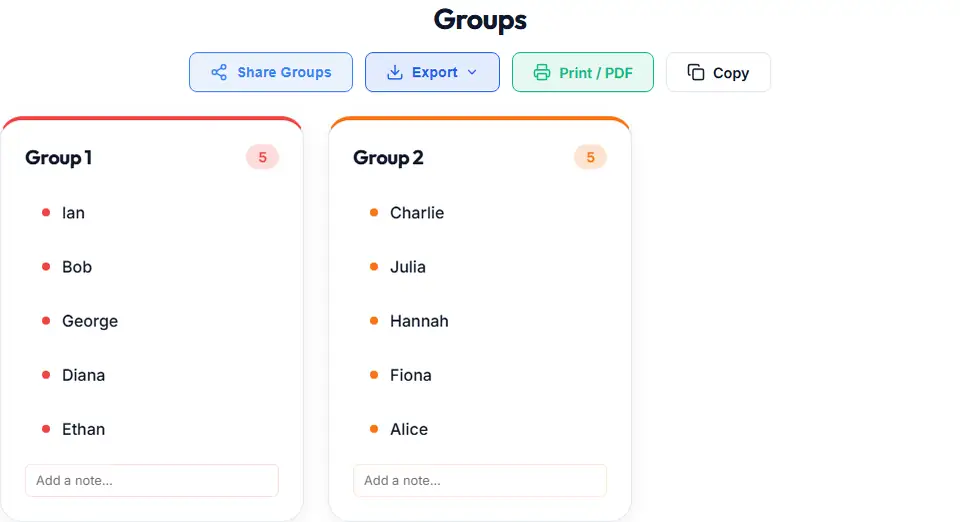
Después de generar
Cuatro acciones están encima de los resultados:
- Compartir grupos — genera un enlace compartible con los grupos codificados en la URL
- Exportar — descarga la división; útil para publicarla en un chat de grupo
- Imprimir / PDF — produce una hoja para repartir con una columna por grupo
- Copiar — texto plano para pegar en un mensaje
El enlace para compartir
El enlace para compartir codifica la lista de participantes y la agrupación generada. Eso significa que el resultado es reproducible: cualquiera con el enlace ve los mismos grupos que tú. Úsalo cuando la gente vaya a cuestionar el resultado; elimina el “lo cambiaste después” de la conversación.
La lista viaja dentro de la URL, así que no compartas enlaces que contengan nombres que debas mantener privados.
Repetir sin parecer condicionante
A veces una división es realmente mala — un grupo tiene a todos los participantes fuertes, o una pareja que no debería estar junta acaba junta. La solución:
Vuelve a generar abiertamente. Pulsa Generar grupos otra vez y anuncia que estás repitiendo, con el motivo. Aleatorizar significa que una división nueva es igual de justa: no hay una respuesta “correcta” oculta que haya que preservar.
Lo que socava la confianza no es repetir. Es repetir a escondidas y mostrar solo el resultado que le gustó a la gente.
Lista de verificación antes de empezar el trabajo en grupo
- El número del listado coincide con el número real de participantes
- El modo se ajusta a tu restricción real (tamaño o cantidad)
- Regla de equilibrio activada para trabajo calificado
- Equipos con nombre
- Asignación de líder decidida
- Enlace para compartir guardado si el resultado puede ser cuestionado
¿Listo para dividir? Abre el Generador de Grupos, pega tu listado y genera.
RandomSelect.net — divisiones justas con un clic.