Répartir une classe en groupes à la main a trois modes de défaillance, tous familiers : vous oubliez quelqu’un, les groupes sont très inégaux, et tout le monde devine que vous les avez construits dans l’ordre. L’aléatoire règle ces trois problèmes — mais seulement si vous le configurez correctement.
Le Générateur de Groupes gère le mélange et l’équilibrage. Ce guide couvre le choix du bon mode et les réglages qui rendent le résultat vraiment équitable.
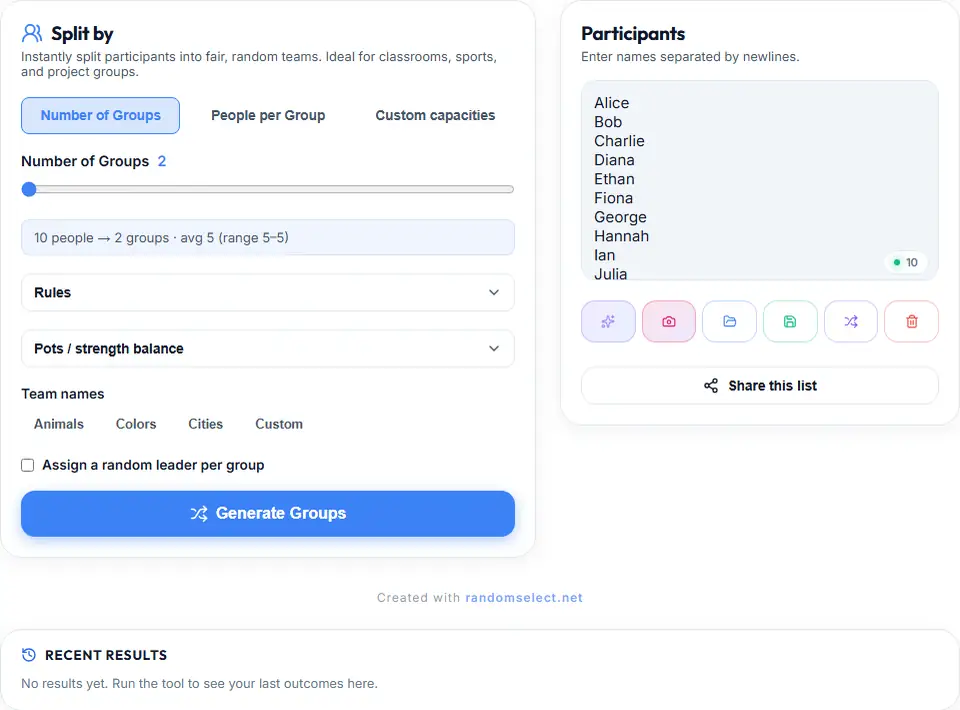
Choisir le bon mode de répartition
Il y a deux façons de définir une répartition, et choisir la mauvaise est l’erreur la plus courante.
Mode 1 : nombre de groupes
Vous indiquez combien de groupes. L’outil divise également.
À utiliser quand : vous connaissez le nombre de groupes et acceptez des restes inégaux. 30 élèves en 5 groupes donnent exactement 6 chacun.
À éviter quand : vous avez besoin d’exactement 4 personnes par groupe et que le nombre de groupes varierait.
Mode 2 : personnes par groupe
Vous indiquez combien de personnes vont dans chaque groupe. Le nombre de groupes est calculé pour vous.
À utiliser quand : chaque groupe doit avoir la même taille — 4 par groupe, équipes de projet de 5, salles de sous-groupe de 3.
C’est le choix par défaut pour le travail en classe. Un élève laissé dans un groupe de trois parce que 29 ne se divise pas par 4 est le genre de chose dont on se souvient.
Les règles d’équilibre qui comptent
La répartition égale n’est pas automatique avec un mélange aléatoire, donc l’outil propose des règles qui corrigent le déséquilibre.
Aléatoire (par défaut)
Mélange pur. Équitable au sens mathématique, mais il peut produire des groupes différant d’une ou deux personnes — ou, parfois, un groupe nettement plus petit que les autres.
Pour des jeux occasionnels, c’est très bien. Pour un projet noté où la charge de travail est jugée, non.
Pots / équilibre par force
Les participants sont distribués dans des « pots » pour que les tailles de groupe restent à un près, puis répartis. Le résultat est toujours presque égal, et l’aléatoire est préservé — il ne peut simplement pas produire une répartition injuste.
À utiliser pour : le travail noté, les projets à livrables partagés, tout ce où quelqu’un vérifiera l’effectif.
Séquentiel
Préserve l’ordre de la liste d’origine et alterne entre les groupes. Pas aléatoire du tout — c’est pour quand vous devez répartir dans l’ordre de la liste, par exemple des binômes de laboratoire qui tournent sur un trimestre.
Choisir les noms d’équipe
L’outil peut nommer les groupes pour vous : Animaux, Couleurs, Villes ou Personnalisé.
Les groupes nommés comptent plus qu’il n’y paraît. « Groupe 1 » et « Groupe 2 » créent un ordre ; « Loutres » et « Faucons » non. Les groupes nommés facilitent aussi la référence ultérieure — « la présentation des Faucons » au lieu de « la deuxième ».
Utilisez Personnalisé quand le projet a sa propre structure — noms de thème, noms de code de projet, numéros de table.
Attribuer un chef aléatoire
Il y a une bascule Attribuer un chef aléatoire par groupe. Elle choisit un participant de chaque groupe comme chef.
Ce n’est pas cosmétique. Les groupes d’élèves sans chef désigné ont tendance soit à attendre un volontaire, soit à laisser discrètement une personne décider. L’attribuer au hasard répartit cette autorité informelle dans la classe au lieu de la concentrer sur celui qui parle en premier.
Étape par étape
- Construisez la liste. Saisissez-la, collez-la depuis un tableur ou importez une photo de la liste de classe — puis relisez attentivement l’import de photo.
- Vérifiez le nombre. Le panneau affiche le nombre d’entrées. Confirmez qu’il correspond à votre liste avant de générer. Un élève manquant ne peut pas être ajouté après la création des groupes.
- Choisissez le mode. Nombre de groupes, ou personnes par groupe.
- Choisissez la règle. Équilibre par pots pour tout ce qui est noté ; aléatoire convient pour les jeux.
- Nommez les équipes. Prédéfini ou personnalisé.
- Activez les chefs si le travail en a besoin.
- Générez les groupes.
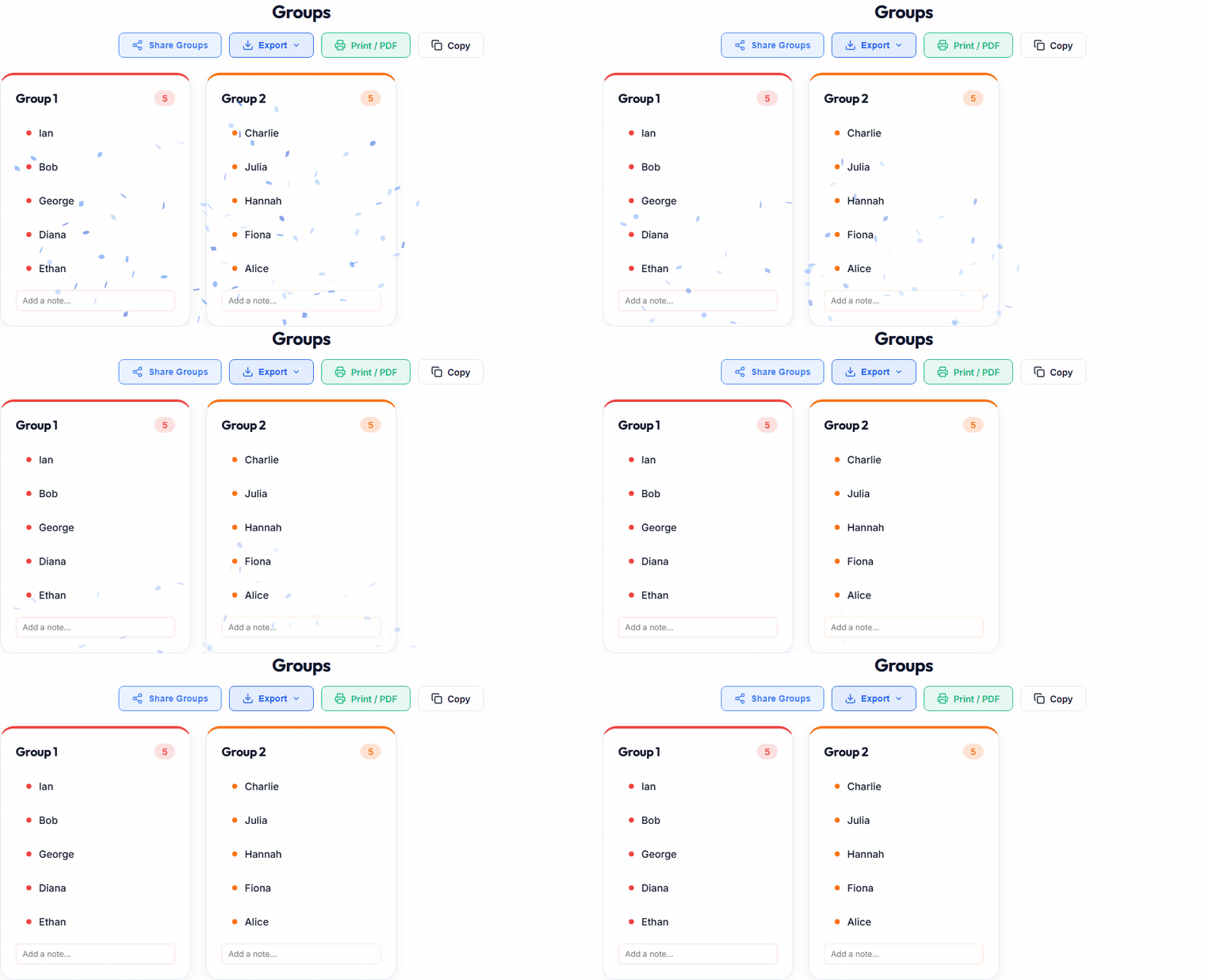
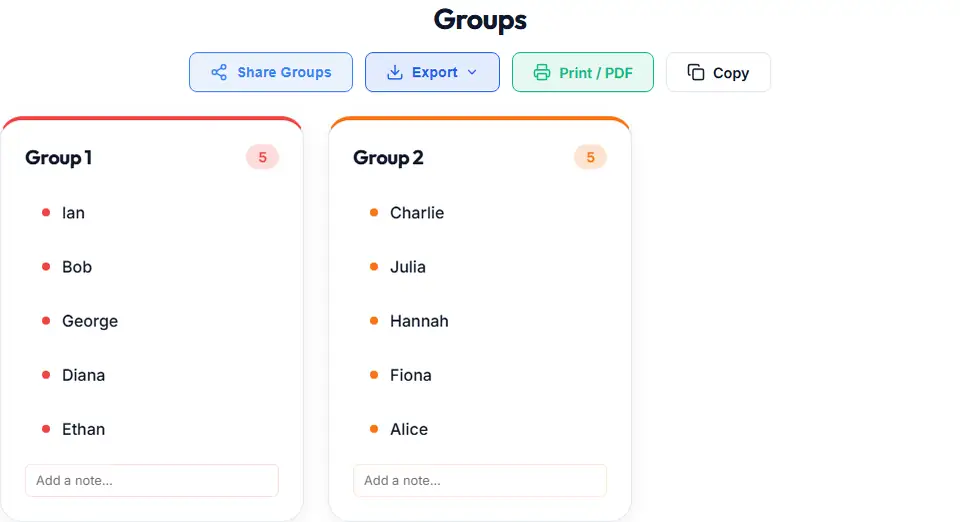
Le résultat montre chaque groupe comme une carte codée par couleur avec des badges d’effectif, donc les déséquilibres sont visibles immédiatement.
Après la génération
Quatre actions se trouvent au-dessus des résultats :
- Partager les groupes — génère un lien partageable avec les groupes encodés dans l’URL
- Exporter — télécharge la répartition ; utile pour la publier dans un groupe de discussion
- Imprimer / PDF — produit une fiche avec une colonne par groupe
- Copier — texte brut à coller dans un message
Le lien de partage
Le lien de partage encode la liste des participants et le groupement généré. Cela signifie que le résultat est reproductible — quiconque a le lien voit les mêmes groupes que vous. Utilisez-le quand des gens contesteront l’issue ; il retire « tu l’as modifié après » de la conversation.
La liste voyage dans l’URL, donc ne partagez pas de liens contenant des noms que vous devez garder privés.
Relancer sans paraître biaisé
Parfois une répartition est vraiment mauvaise — un groupe a tous les participants forts, ou une paire qui ne devrait pas être ensemble se retrouve ensemble. La solution :
Relancez ouvertement. Cliquez à nouveau sur Générez les groupes et annoncez que vous relancez, avec la raison. L’aléatoire signifie qu’une nouvelle répartition est tout aussi équitable — il n’y a pas de « bonne » réponse cachée à préserver.
Ce qui mine la confiance, ce n’est pas de relancer. C’est de relancer discrètement et de ne montrer que le résultat qui a plu.
Liste de contrôle avant de commencer le travail en groupe
- Le nombre de la liste correspond au nombre réel de participants
- Le mode correspond à votre contrainte réelle (taille ou nombre)
- La règle d’équilibre est définie pour le travail noté
- Les équipes sont nommées
- L’attribution des chefs est décidée
- Le lien de partage est enregistré si le résultat peut être contesté
Prêt à répartir ? Ouvrez le Générateur de Groupes, collez votre liste et générez.
RandomSelect.net — des répartitions équitables en un clic.