텍스트 상자에 이름 마흔 개를 입력하는 건 아무도 말하지 않는 세금이에요. 이미 늦었고, 추첨은 5분 뒤에 시작하는데, 필요한 건 그냥 쓸 만한 명단 하나뿐이에요. RandomSelect 도구 모음의 Fill with AI 버튼은 그 단계를 없애 줘요. 원하는 명단을 설명하면 입력창에 나타나요.
사소한 편의처럼 들려요. 하지만 실제로는 만들 수 있는 것 자체를 바꿔요. 명단 크기의 한계를 없애 주거든요.
실제로 하는 일
아무 도구의 도구 모음에서 AI 버튼을 누르면 입력창이 열려요. 필요한 걸 입력하고 생성 버튼을 누르면 항목이 현재 명단을 대체해요.
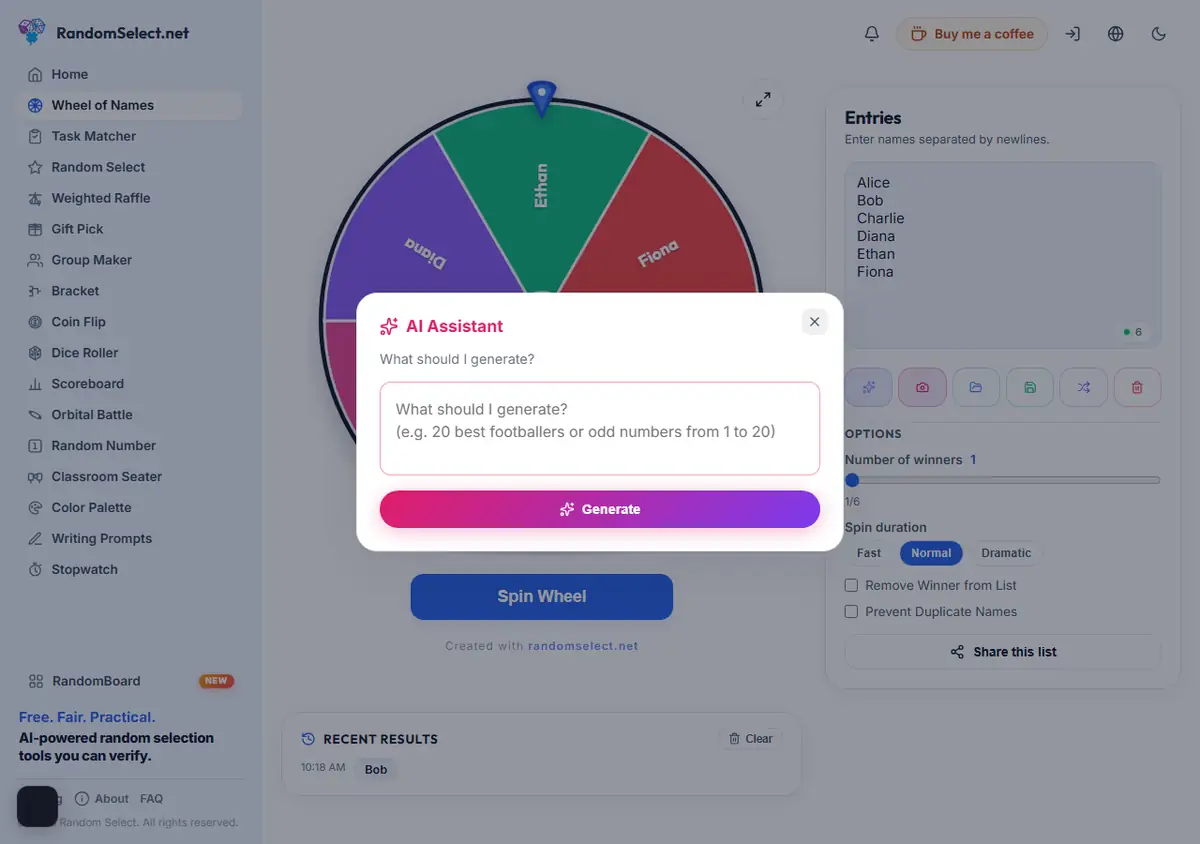
잘 작동하는 실제 예시예요:
- “유럽연합 27개국을 나열해 줘”
- “동물 이름 30개를 섞어서 알려줘”
- “주간 사무실 청소 업무”
- “디자인 에이전시 프로젝트 이름 아이디어”
- “펍 퀴즈 팀 이름 열 개”
패턴은 일정해요. 수량과 종류를 구체적으로 말하세요. “이름”이라고만 하면 뒤섞인 결과가 나와요. “터키에서 흔한 이름 30개”라고 하면 쓸 만한 게 나와요.
가장 도움이 되는 곳
테스트용 임시 명단. 실제 형식을 정하기 전에 더미 항목 200개짜리 명단을 만들고 그룹 설정이 제대로 작동하는지 확인하세요. 가장 흔한 용도이고, 시간을 가장 많이 아껴 줘요.
형식 결정하기. 목요일 활동에 Wheel of Names와 그룹 메이커 중 뭘 쓸지 고민되나요? 실제 같은 명단을 하나 만들고 둘 다 써 보고, 학급에 보여주고 싶은 쪽을 고르세요. 명단은 버려도 되지만 결정은 그렇지 않아요.
직접 입력하지 않을 큰 집단. 이름 300개를 손으로 치는 건 15분의 허비예요. 같은 명단을 한 번의 입력으로 만들면 문장 하나면 돼요.
부족한 점
이 도구는 사실이 아니라 내용을 만들어요. 무엇을 대상으로 뽑는지 정확히 따져야 할 때 이 차이가 중요해요.
법적 효력이 있는 추첨의 실제 참가자 명단을 만드는 데 쓰지 마세요. 당첨자가 정당해야 한다면 모든 항목이 실제 사람이 낸 실제 응모여야 해요. 생성된 “Mark Smith”는 참가자가 아니라 그럴듯한 이름을 가진 캐릭터일 뿐이에요.
마찬가지로 특정 동아리 회원, 반 친구, 고객 데이터베이스의 이름은 알지 못해요. 그럴듯한 집합을 만들 뿐, 당신의 집합을 만들지는 않아요.
두 번째 한계도 짚을 만해요. 언어 모델이 그럴듯하다고 여기는 것을 쓰기 때문에 결과가 흔하고 국제적인 이름 쪽으로 쏠려요. 이미 다양한 참가자 명단을 가지고 있다면 이 기능이 더해 주는 게 없어요.
더 좋은 결과 얻기
개수를 말하세요. “이름 20개”라고 하면 스무 개가 나와요. “이름 좀”이라고 하면 문단이 나와요.
분야를 말하세요. “1990년대 축구 선수”는 구체적인 결과를 줘요. “스포츠 이름”은 그렇지 않아요.
한 번에 한 범주만 요청하세요. 수학자와 요리사를 섞은 명단을 원하면 둘을 따로 만들고 합치세요. 한꺼번에 요청하면 동질적인 집합이 나오기 쉬워요.
수정하기보다 다시 생성하세요. 결과가 거의 맞지만 분위기가 어긋나면 입력을 조금 바꿔 다시 실행하세요. 서른 개 중 열다섯 개를 손으로 고치는 것보다 한 번 더 시도하는 게 빨라요.
기존 명단은 어떻게 되나요
시작하기 전에 알아 두세요. 생성된 항목은 현재 입력창에 있는 내용을 대체해요. 일부만 입력해 뒀다면 먼저 저장하거나 새 도구에서 작업하세요.
의도된 동작이에요. 생성된 항목을 직접 만든 명단에 합치면 중복과 불분명한 출처가 생기는데, 추첨에서는 바로 그런 모호함을 피해야 하거든요.
무작위성에 대한 솔직한 경고
AI로 명단을 만들어도 추첨이 더 무작위해지지는 않아요. “더 나은” 결과로 가는 지름길도 아니에요. 항목이 거기까지 온 방식만 바뀔 뿐이에요.
공정성을 결정하는 건 선택 그 자체이고, 그건 따로 처리돼요. RandomSelect는 대부분의 웹 도구가 쓰는 예측 가능한 Math.random() 대신 브라우저의 암호학적으로 안전한 원천인 crypto.getRandomValues()로 추첨해요. 왜 그게 중요한지 정확히 알고 싶다면 공정성 페이지에서 전체 구조를 설명해요.
요약하면, 명단은 AI로 만들고 선택은 이름 룰렛으로 공정하게 하세요.
쓰지 말아야 할 때
다음 경우에는 AI 버튼을 건너뛰세요:
- 참가자가 직접 응모한 실제 사람일 때
- 이미 명단, 사진, 스프레드시트에 있는 이름이 필요할 때
- 결과가 고정되고 공개된 대상에서 뽑혔다는 게 증명돼야 할 때
- 어디에도 전송하고 싶지 않은 개인정보를 다룰 때
마지막 항목에 대해 말하자면, 생성된 텍스트는 언어 모델로 전송돼요. 입력 내용이 제3자 로그에 남아도 괜찮다고 생각될 때만 쓰세요. 참가자 정보가 들어간 건 입력하지 말고 “채소 30개”처럼 입력하세요.
실용 팁
다시 쓸 명단이라면 새로 생성하지 말고 저장하세요. 저장한 명단은 브라우저 기록을 지워도 남고, 설정만 바꿔 같은 참가자로 다시 추첨할 수 있어요. 선택지를 비교할 때 흔히 원하는 게 바로 이거예요.
한번 써 볼까요? 아무 도구나 열고 도구 모음의 AI 버튼을 누른 뒤 명단을 설명하세요. 문장 하나면 돼요.